Primeros pasos
TermTree sirve para ejecutar muchas tareas a la vez, cada una en su propio terminal —a menudo con un agente de IA haciendo el trabajo— sin perder de vista el estado de cada una. Organizas el trabajo como un árbol de nodos de tareas, abres un terminal en cada nodo cuando llega el momento de empezar y utilizas el mapa para ver el estado y saber dónde intervenir. Esta página explica ese ciclo, comenzando por la instalación.
Instalar TermTree
Descarga TermTree desde la página de descargas. Está disponible para macOS, Windows y Linux.
- macOS — Abre el archivo
.dmgy arrastra TermTree a Aplicaciones. - Windows — Ejecuta el instalador
.msi. - Linux — Instálalo mediante
.deb,.rpmo.AppImage.
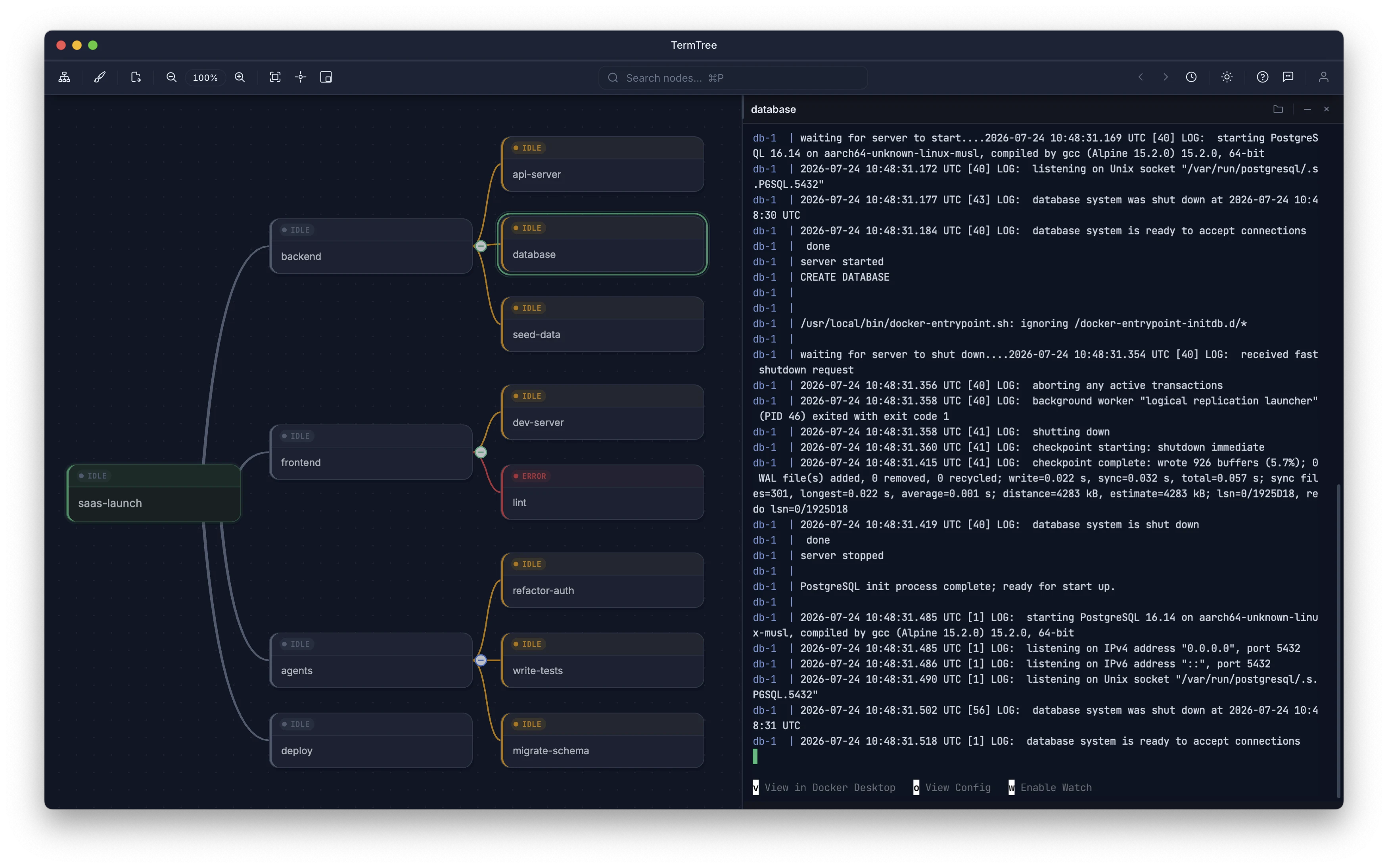
Inicia TermTree después de instalarlo. Verás un lienzo de mapa mental con un único nodo raíz.
Concepto fundamental: planifica primero y ejecuta cuando todo esté listo
TermTree separa la planificación de la ejecución. Primero crea tu árbol de tareas —añade nodos para cada parte del trabajo— y después abre terminales cuando quieras comenzar.
El mapa mental sirve como plan antes de la ejecución y como panel en vivo durante ella. Los indicadores de estado de los nodos se actualizan en tiempo real mientras se ejecutan tus terminales.
Crear tus primeros nodos
- Selecciona el nodo raíz (haz clic en él o utiliza las teclas de flecha).
- Pulsa Tab para añadir un nodo hijo. Escribe un nombre y pulsa Enter.
- Selecciona ese nodo hijo y pulsa Enter para añadir un nodo hermano. Escribe un nombre y pulsa Enter.
Ahora tienes un pequeño árbol de tareas. Repite estos pasos para completar tu plan.
Abrir un terminal
Selecciona cualquier nodo y pulsa Cmd+Shift+Enter (macOS) o Ctrl+Shift+Enter (Windows/Linux). Se abrirá en el panel derecho una sesión de terminal vinculada a ese nodo.
El punto de estado del nodo cambia de gris a azul, lo que indica que el terminal está activo.
Tres zonas de enfoque
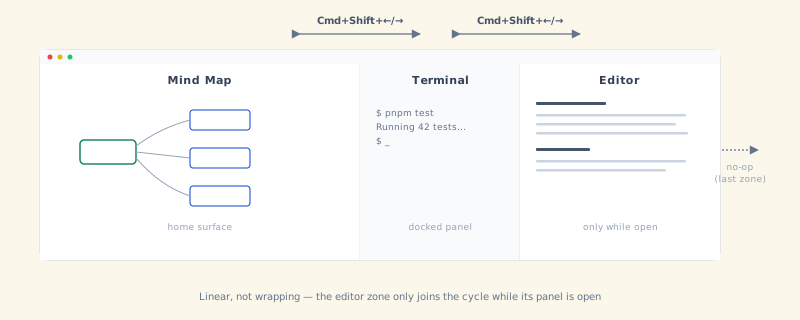
TermTree tiene tres zonas de enfoque:
| Zona | Qué puedes hacer |
|---|---|
| Mapa mental | Navegar por los nodos con las teclas de flecha; añadir, eliminar y cambiar el nombre de los nodos |
| Terminal | Escribir comandos e interactuar con los procesos en ejecución |
| Editor | Ver y editar cualquier archivo que abras desde la salida del terminal |
Puedes desplazarte entre ellas utilizando únicamente el teclado: Cmd+Shift+Left / Cmd+Shift+Right (Ctrl+Shift+Left / Ctrl+Shift+Right) permite avanzar entre las zonas en el orden indicado. El recorrido es lineal y no vuelve al principio: pulsar Derecha desde el editor no cambia el enfoque, igual que pulsar Izquierda desde el mapa mental. La zona del editor solo se incorpora a la secuencia mientras su panel está abierto. Si prefieres utilizar el ratón, también puedes enfocar una zona haciendo clic en un nodo o dentro de un terminal.
Consulta Editor y visor para saber cómo abrir archivos. El terminal es el explorador de archivos de TermTree, por lo que puedes abrir cualquier ruta que aparezca en la salida del terminal haciendo ⌘/Ctrl-clic.
Supervisar el progreso
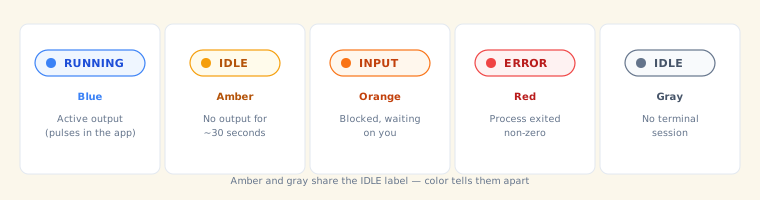
Cada nodo muestra un punto de estado de color:
| Color | Insignia | Significado |
|---|---|---|
| Azul (parpadeante) | EN EJECUCIÓN | Salida activa |
| Ámbar | INACTIVO | Sin salida durante ~30 segundos |
| Naranja | ENTRADA | Bloqueado, esperando tu intervención |
| Rojo | ERROR | El proceso terminó con un código distinto de cero |
| Gris | INACTIVO | Todavía no se ha abierto ningún terminal |
El estado INACTIVO gris (sin ninguna sesión en ejecución) y el estado INACTIVO ámbar (una sesión que no ha producido ninguna salida reciente) comparten una etiqueta, pero no un color. Coloca el cursor sobre un nodo para saber cuál es.
No existe un estado «hecho» o «completado»: cuando un proceso termina correctamente (código de salida 0), vuelve al estado INACTIVO gris en lugar de mostrar un indicador específico de «finalizado».
Qué sigue
- Mapa mental — Descubre todas las formas de organizar tu árbol de tareas.
- Terminales — Profundiza en la gestión de terminales.
- Editor y visor — Abre, edita y revisa archivos desde la salida del terminal.
- Atajos de teclado — Consulta la referencia completa de atajos.