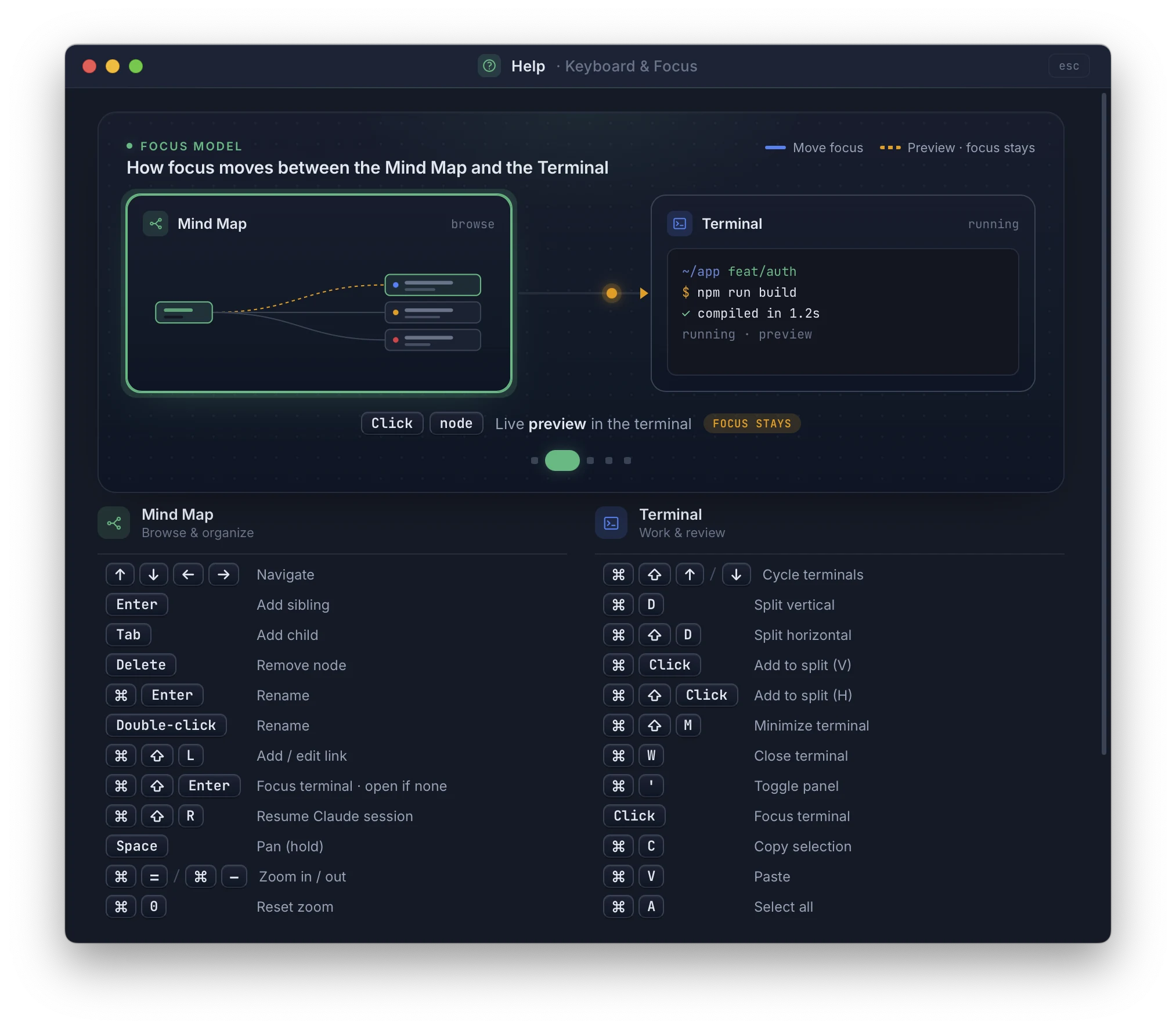
TermTree está diseñado para manejarse con el teclado. Todas las operaciones principales —crear, renombrar y eliminar nodos; iniciar y reanudar terminales; abrir y navegar por archivos; buscar nodos y archivos; cambiar el tema y los ajustes— tienen un atajo, y todos los cuadros de diálogo (Apertura rápida, Búsqueda rápida, Archivos recientes y Galería de temas) se pueden recorrer con las teclas de dirección una vez abiertos. Aún hay dos acciones que requieren el ratón: reorganizar el árbol arrastrando un nodo sobre otro (consulta Mapa mental) y desplazar el lienzo. Algunas acciones de visualización —contraer/expandir, ajustar a la pantalla, centrar la vista, minimapa, disposición y posición del panel de terminal— tampoco tienen un atajo directo, pero todas están disponibles desde la barra de menús.
El conjunto de atajos está organizado en torno a tres zonas de enfoque —mapa mental, terminal y editor—, y Cmd+Shift+Left / Cmd+Shift+Right (Ctrl+Shift+Left / Ctrl+Shift+Right) permiten desplazarse entre ellas sin tocar el ratón. Aprende este único atajo y podrás acceder a todo lo que se describe a continuación.
Pulsa ? en cualquier momento dentro de la aplicación para abrir el panel de atajos de teclado.
Los atajos usan Cmd en macOS y Ctrl en Windows/Linux, salvo que se indique lo contrario.
Zona del mapa mental
Operaciones con nodos
Atajo
Acción
Tab
Añadir un nodo hijo
Enter
Añadir un nodo hermano
Delete / Backspace
Eliminar el nodo seleccionado (primero solicita confirmación si tiene hijos o terminales)
Cmd+Enter
Renombrar el nodo seleccionado
Doble clic
Renombrar el nodo seleccionado
Cmd+Shift+L
Añadir / editar el enlace del nodo
Navegación
Atajo
Acción
Up / Down
Desplazarse entre nodos hermanos
Left
Ir al nodo padre
Right
Ir al primer nodo hijo
Lienzo
Atajo
Acción
Mantener pulsada Space + arrastrar
Desplazar el lienzo
Cmd+=
Acercar
Cmd+-
Alejar
Cmd+0
Restablecer el zoom
Escape
Cancelar el arrastre
Zona del terminal
Gestión de sesiones
Atajo
Acción
Cmd+Shift+Enter
Iniciar el terminal del nodo seleccionado y enfocarlo
Cmd+Shift+R
Reanudar la sesión de Claude del nodo seleccionado
Cmd+W
Cerrar el terminal enfocado (con confirmación)
Cmd+Shift+M
Minimizar (ocultar) el terminal enfocado
Cmd+‘
Mostrar u ocultar el panel de terminal
Enfoque
Atajo
Acción
Cmd+Shift+Right
Avanzar a la derecha: mapa mental → terminal → editor
Cmd+Shift+Left
Avanzar a la izquierda: editor → terminal → mapa mental
El desplazamiento es lineal y no cíclico: al pulsar la flecha derecha desde el editor o la flecha izquierda desde el mapa mental, el foco permanece en la misma zona. La zona del editor solo forma parte de la secuencia mientras su panel está abierto; cuando está cerrado, estos atajos alternan directamente entre las dos zonas del mapa mental y el terminal.
Recorrido cíclico
Atajo
Acción
Cmd+Shift+Down
Terminal siguiente
Cmd+Shift+Up
Terminal anterior
Mientras algún terminal esté esperando una entrada, ambos atajos recorrerán únicamente esos terminales, para que puedas atender primero los que te necesitan en cualquiera de las dos direcciones.
Divisiones
macOS
Windows/Linux
Acción
Cmd+D
Alt+D
Dividir verticalmente (lado a lado)
Cmd+Shift+D
Alt+Shift+D
Dividir horizontalmente (apilados)
Cmd+Click en el nodo
Ctrl+Click en el nodo
Añadir el terminal del nodo a la división (vertical)
Cmd+Shift+Click en el nodo
Ctrl+Shift+Click en el nodo
Añadir el terminal del nodo a la división (horizontal)
Windows/Linux usa Alt+D en lugar de Ctrl+D, porque Ctrl+D está reservado para indicar el fin de archivo (EOF) en Git Bash, WSL y los shells de Linux.
Buscar, copiar y pegar
macOS
Windows/Linux
Acción
Cmd+F
Ctrl+F
Abrir la barra de búsqueda del terminal
Escape
Escape
Cerrar la barra de búsqueda
Cmd+C
Ctrl+Shift+C
Copiar la selección
Cmd+V
Ctrl+Shift+V
Pegar
Cmd+A
Ctrl+Shift+A
Seleccionar todo
Zona del editor
Atajo
Acción
Cmd+Shift+O
Archivos recientes
Cmd+[
Archivo anterior
Cmd+]
Archivo siguiente
Cmd+S
Guardar
Cmd+W
Cerrar el archivo abierto
En Windows/Linux, también se puede ir al archivo anterior/siguiente con Ctrl+Alt+Left / Ctrl+Alt+Right desde el menú nativo, además de con Ctrl+[ / Ctrl+].
Global
Atajo
Acción
?
Mostrar el panel de atajos de teclado
Cmd+P
Búsqueda rápida (buscar un nodo)
Cmd+O
Apertura rápida (buscar un archivo)
Cmd+Shift+T
Alternar entre el tema oscuro y el claro
Cmd+Shift+E
Guardar el mapa mental como imagen o guardar como DOCX la vista previa de Markdown abierta, según cuál esté activa
Cmd+,
Ajustes
Cmd+Q
Salir
Escape
Cerrar la barra de búsqueda / descartar el cuadro de diálogo / cancelar el arrastre