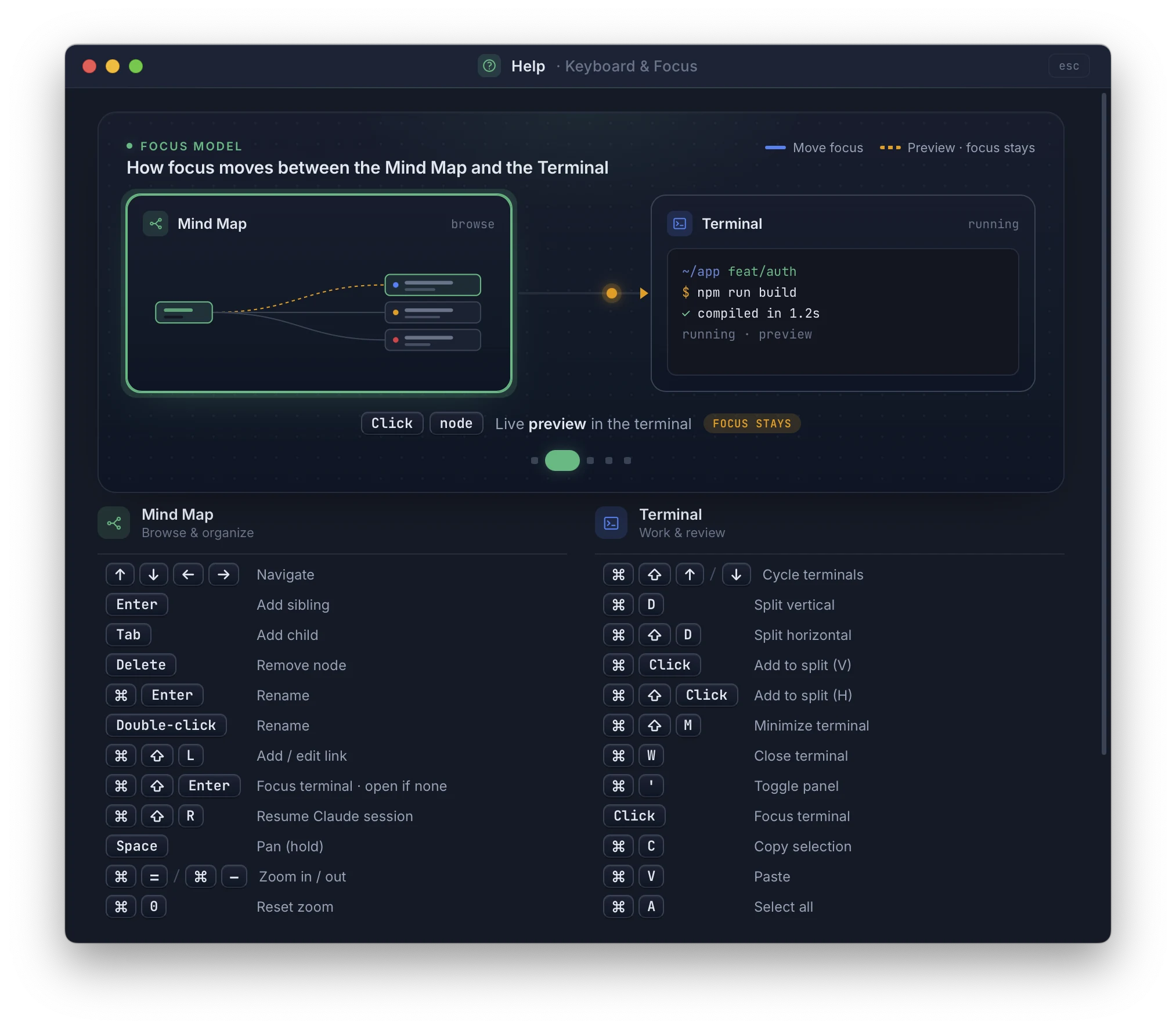
TermTree создан для управления с клавиатуры. Для каждой основной операции — создания, переименования и удаления узлов; запуска и возобновления терминалов; открытия файлов и навигации по ним; поиска узлов и файлов; переключения темы и настроек — предусмотрено сочетание клавиш, а в каждом диалоговом окне (быстрое открытие, быстрый поиск, недавние файлы, галерея тем) после открытия можно перемещаться с помощью клавиш со стрелками. Мышь по-прежнему нужна для двух действий: изменения порядка дерева путём перетаскивания одного узла на другой (см. Интеллект-карта) и перемещения холста. Для некоторых действий с представлением — сворачивания и разворачивания, подгонки под экран, центрирования представления, мини-карты, макета и расположения панели терминала — также нет прямых сочетаний клавиш, но все они доступны из строки меню.
Набор сочетаний клавиш организован вокруг трёх зон фокуса — интеллект-карты, терминала и редактора, — а Cmd+Shift+Left / Cmd+Shift+Right (Ctrl+Shift+Left / Ctrl+Shift+Right) позволяют переходить между ними без использования мыши. Освойте это сочетание клавиш — и вам станет доступно всё перечисленное ниже.
В любой момент нажмите ? в приложении, чтобы открыть панель сочетаний клавиш.
В сочетаниях клавиш используется Cmd в macOS и Ctrl в Windows/Linux, если не указано иное.
Зона интеллект-карты
Операции с узлами
Сочетание клавиш
Действие
Tab
Добавить дочерний узел
Enter
Добавить соседний узел
Delete / Backspace
Удалить выбранный узел (если у него есть дочерние узлы или терминалы, сначала запрашивается подтверждение)
Cmd+Enter
Переименовать выбранный узел
Двойной щелчок
Переименовать выбранный узел
Cmd+Shift+L
Добавить / изменить ссылку узла
Навигация
Сочетание клавиш
Действие
Up / Down
Перемещаться между соседними узлами
Left
Перейти к родительскому узлу
Right
Перейти к первому дочернему узлу
Холст
Сочетание клавиш
Действие
Удерживайте Space + перетаскивайте
Перемещать холст
Cmd+=
Увеличить масштаб
Cmd+-
Уменьшить масштаб
Cmd+0
Сбросить масштаб
Escape
Отменить перетаскивание
Зона терминала
Управление сеансами
Сочетание клавиш
Действие
Cmd+Shift+Enter
Запустить терминал для выбранного узла и перевести на него фокус
Cmd+Shift+R
Возобновить сеанс Claude для выбранного узла
Cmd+W
Закрыть терминал в фокусе (с подтверждением)
Cmd+Shift+M
Свернуть (скрыть) терминал в фокусе
Cmd+‘
Показать или скрыть панель терминала
Фокус
Сочетание клавиш
Действие
Cmd+Shift+Right
Шаг вправо: интеллект-карта → терминал → редактор
Cmd+Shift+Left
Шаг влево: редактор → терминал → интеллект-карта
Переход выполняется линейно, без зацикливания: нажатие Right в редакторе и Left в интеллект-карте не меняет текущую зону. Зона редактора включается в эту последовательность только при открытой панели редактора; когда она закрыта, эти сочетания напрямую переключают две зоны — интеллект-карту и терминал.
Переключение по кругу
Сочетание клавиш
Действие
Cmd+Shift+Down
Следующий терминал
Cmd+Shift+Up
Предыдущий терминал
Если какие-либо терминалы ожидают ввода, оба сочетания переключаются только между ними, чтобы в любом направлении вы сначала могли перейти к тем терминалам, которым требуется ваше внимание.
Разделение
macOS
Windows/Linux
Действие
Cmd+D
Alt+D
Разделить по вертикали (рядом)
Cmd+Shift+D
Alt+Shift+D
Разделить по горизонтали (друг над другом)
Узел + Cmd+Click
Узел + Ctrl+Click
Добавить терминал узла в разделённую область (по вертикали)
Узел + Cmd+Shift+Click
Узел + Ctrl+Shift+Click
Добавить терминал узла в разделённую область (по горизонтали)
В Windows/Linux используется Alt+D вместо Ctrl+D, поскольку Ctrl+D зарезервировано для обозначения конца файла (EOF) в Git Bash, WSL и оболочках Linux.
Поиск, копирование и вставка
macOS
Windows/Linux
Действие
Cmd+F
Ctrl+F
Открыть панель поиска в терминале
Escape
Escape
Закрыть панель поиска
Cmd+C
Ctrl+Shift+C
Копировать выделенное
Cmd+V
Ctrl+Shift+V
Вставить
Cmd+A
Ctrl+Shift+A
Выделить всё
Зона редактора
Сочетание клавиш
Действие
Cmd+Shift+O
Недавние файлы
Cmd+[
Предыдущий файл
Cmd+]
Следующий файл
Cmd+S
Сохранить
Cmd+W
Закрыть открытый файл
В Windows/Linux переход к предыдущему или следующему файлу также доступен через Ctrl+Alt+Left / Ctrl+Alt+Right в системном меню наряду с Ctrl+[ / Ctrl+].
Глобальные сочетания
Сочетание клавиш
Действие
?
Показать панель сочетаний клавиш
Cmd+P
Быстрый поиск (найти узел)
Cmd+O
Быстрое открытие (найти файл)
Cmd+Shift+T
Переключить тёмную / светлую тему
Cmd+Shift+E
Сохранить интеллект-карту как изображение или открытый предпросмотр Markdown как DOCX — в зависимости от того, что активно