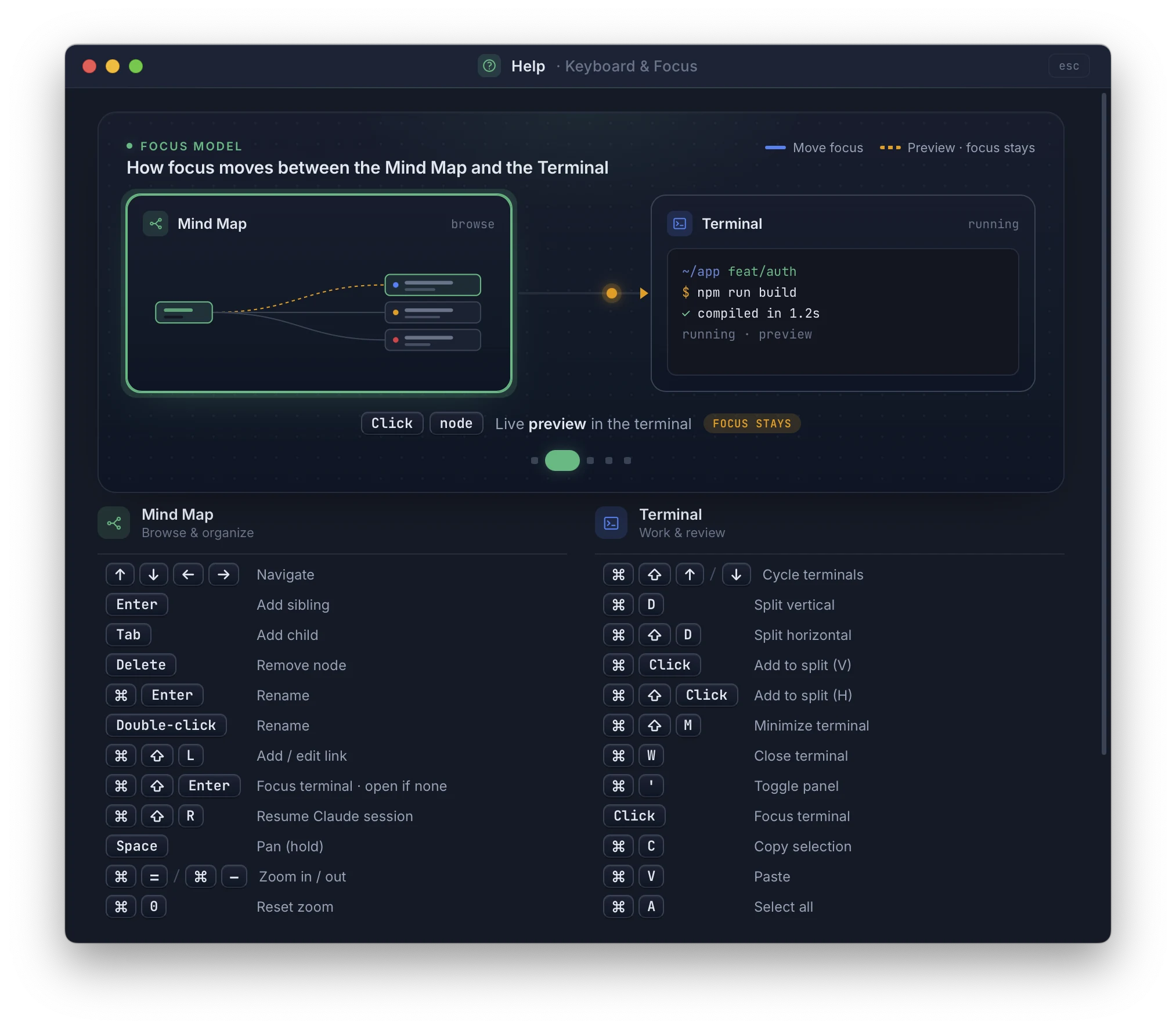
TermTree è progettato per essere utilizzato tramite la tastiera. Ogni operazione fondamentale — creare, rinominare ed eliminare nodi; avviare e riprendere terminali; aprire e sfogliare file; cercare nodi e file; cambiare tema e impostazioni — dispone di una scorciatoia e ogni finestra di dialogo (Apertura rapida, Ricerca rapida, File recenti, Galleria dei temi) può essere esplorata con i tasti freccia una volta aperta. Due operazioni richiedono ancora il mouse: riordinare l’albero trascinando un nodo su un altro (vedi Mappa mentale) e spostare l’area di lavoro. Anche alcune azioni di visualizzazione — comprimi/espandi, adatta allo schermo, centra visualizzazione, minimappa, layout e posizione del pannello del terminale — non hanno una scorciatoia diretta, ma sono tutte accessibili dalla barra dei menu.
Le scorciatoie sono organizzate attorno a tre aree di focus — mappa mentale, terminale ed editor — e Cmd+Shift+Left / Cmd+Shift+Right (Ctrl+Shift+Left / Ctrl+Shift+Right) consentono di spostarsi tra esse senza toccare il mouse. Impara questa scorciatoia e potrai raggiungere tutto ciò che segue.
Premi ? in qualsiasi momento nell’app per aprire il pannello delle scorciatoie da tastiera.
Le scorciatoie usano Cmd su macOS e Ctrl su Windows/Linux, salvo dove diversamente indicato.
Area della mappa mentale
Operazioni sui nodi
Scorciatoia
Azione
Tab
Aggiungi un nodo figlio
Enter
Aggiungi un nodo fratello
Delete / Backspace
Elimina il nodo selezionato (richiede prima una conferma se contiene figli o terminali)
Cmd+Enter
Rinomina il nodo selezionato
Doppio clic
Rinomina il nodo selezionato
Cmd+Shift+L
Aggiungi / modifica il collegamento del nodo
Navigazione
Scorciatoia
Azione
Up / Down
Spostati tra nodi fratelli
Left
Spostati al nodo padre
Right
Spostati al primo nodo figlio
Area di lavoro
Scorciatoia
Azione
Tieni premuto Space + trascina
Sposta l’area di lavoro
Cmd+=
Aumenta lo zoom
Cmd+-
Riduci lo zoom
Cmd+0
Reimposta lo zoom
Escape
Annulla il trascinamento
Area del terminale
Gestione delle sessioni
Scorciatoia
Azione
Cmd+Shift+Enter
Avvia il terminale per il nodo selezionato e sposta il focus su di esso
Cmd+Shift+R
Riprendi la sessione Claude per il nodo selezionato
Cmd+W
Chiudi il terminale attivo (con conferma)
Cmd+Shift+M
Riduci a icona (nascondi) il terminale attivo
Cmd+‘
Mostra / nascondi il pannello del terminale
Focus
Scorciatoia
Azione
Cmd+Shift+Right
Sposta il focus a destra: mappa mentale → terminale → editor
Cmd+Shift+Left
Sposta il focus a sinistra: editor → terminale → mappa mentale
Lo spostamento è lineare e non ciclico: premendo Destra dall’editor o Sinistra dalla mappa mentale, il focus rimane dov’è. L’area dell’editor entra nella sequenza solo mentre il relativo pannello è aperto; quando è chiuso, queste scorciatoie alternano direttamente le due aree della mappa mentale e del terminale.
Scorrimento ciclico
Scorciatoia
Azione
Cmd+Shift+Down
Terminale successivo
Cmd+Shift+Up
Terminale precedente
Quando uno o più terminali sono in attesa di input, entrambe le scorciatoie scorrono soltanto tra questi, permettendoti di passare prima a quelli che richiedono il tuo intervento, in entrambe le direzioni.
Suddivisioni
macOS
Windows/Linux
Azione
Cmd+D
Alt+D
Dividi verticalmente (affiancati)
Cmd+Shift+D
Alt+Shift+D
Dividi orizzontalmente (impilati)
Cmd+Click nodo
Ctrl+Click nodo
Aggiungi il terminale del nodo alla suddivisione (verticale)
Cmd+Shift+Click nodo
Ctrl+Shift+Click nodo
Aggiungi il terminale del nodo alla suddivisione (orizzontale)
Windows/Linux usa Alt+D invece di Ctrl+D, perché Ctrl+D è riservato per indicare la fine del file (EOF) in Git Bash, WSL e nelle shell Linux.
Ricerca, copia e incolla
macOS
Windows/Linux
Azione
Cmd+F
Ctrl+F
Apri la barra di ricerca del terminale
Escape
Escape
Chiudi la barra di ricerca
Cmd+C
Ctrl+Shift+C
Copia la selezione
Cmd+V
Ctrl+Shift+V
Incolla
Cmd+A
Ctrl+Shift+A
Seleziona tutto
Area dell’editor
Scorciatoia
Azione
Cmd+Shift+O
File recenti
Cmd+[
File precedente
Cmd+]
File successivo
Cmd+S
Salva
Cmd+W
Chiudi il file aperto
Su Windows/Linux, il file precedente/successivo è accessibile anche tramite Ctrl+Alt+Left / Ctrl+Alt+Right dal menu nativo, oltre che con Ctrl+[ / Ctrl+].
Globali
Scorciatoia
Azione
?
Mostra il pannello delle scorciatoie da tastiera
Cmd+P
Ricerca rapida (trova un nodo)
Cmd+O
Apertura rapida (trova un file)
Cmd+Shift+T
Alterna il tema scuro / chiaro
Cmd+Shift+E
Salva la mappa mentale come immagine oppure salva l’anteprima Markdown aperta come DOCX, a seconda di quale sia attiva
Cmd+,
Impostazioni
Cmd+Q
Esci
Escape
Chiudi la barra di ricerca / chiudi la finestra di dialogo / annulla il trascinamento