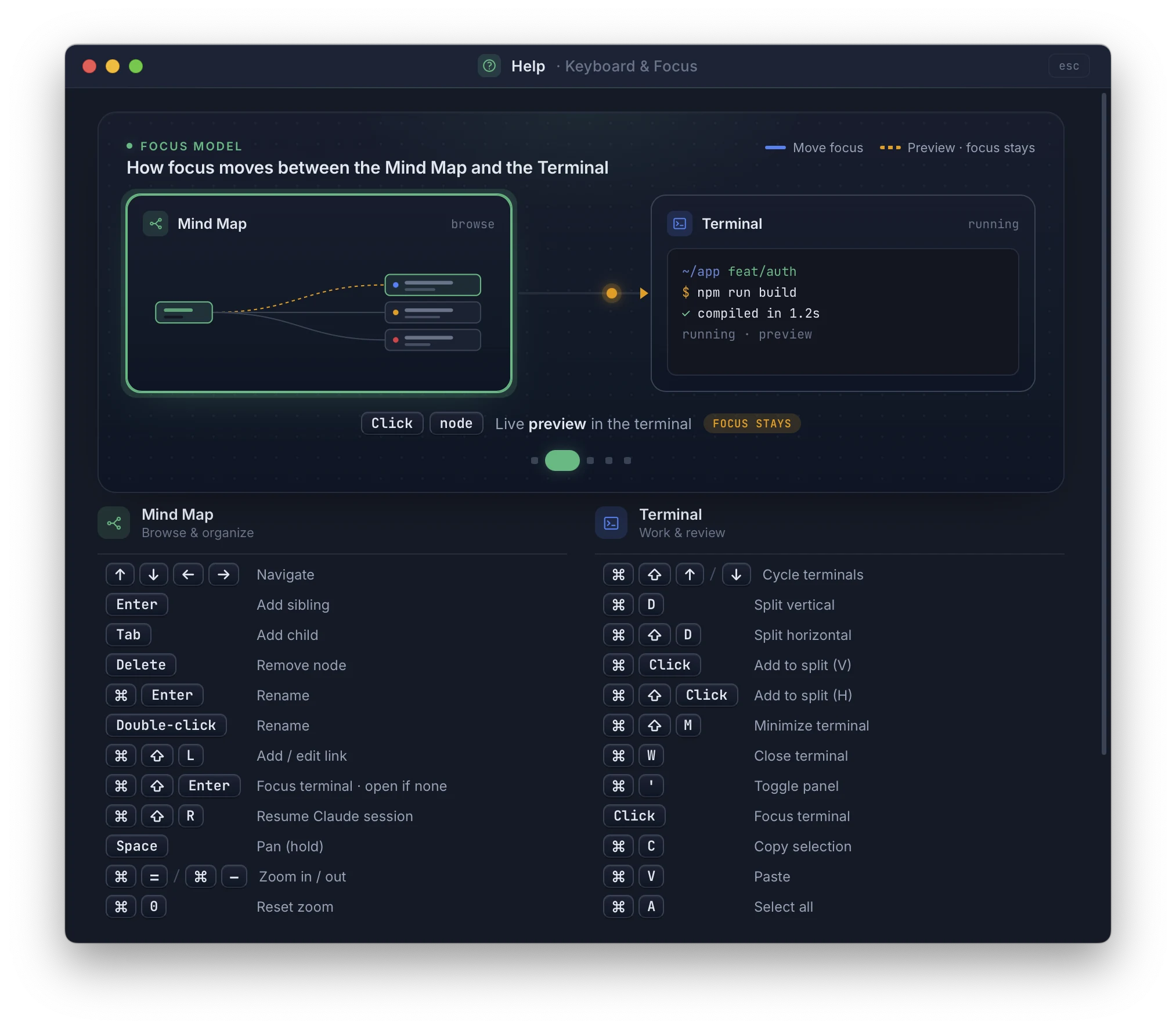
TermTree est conçu pour être piloté au clavier. Chaque opération essentielle — créer, renommer et supprimer des nœuds ; lancer et reprendre des terminaux ; ouvrir des fichiers et y naviguer ; rechercher des nœuds et des fichiers ; changer de thème et modifier les paramètres — possède un raccourci, et chaque boîte de dialogue (Ouverture rapide, Recherche rapide, Fichiers récents, Galerie de thèmes) peut être parcourue avec les touches fléchées une fois ouverte. Deux actions nécessitent encore la souris : réorganiser l’arborescence en faisant glisser un nœud sur un autre (voir Carte mentale) et déplacer la zone de travail. Quelques actions d’affichage — réduire/développer, ajuster à l’écran, centrer la vue, afficher la minicarte, modifier la disposition et positionner le panneau du terminal — n’ont pas non plus de raccourci direct, mais restent toutes accessibles depuis la barre de menus.
Les raccourcis sont organisés autour de trois zones de focus — carte mentale, terminal et éditeur — et Cmd+Shift+Left / Cmd+Shift+Right (Ctrl+Shift+Left / Ctrl+Shift+Right) permettent de passer de l’une à l’autre sans toucher à la souris. Apprenez ce raccourci et vous pourrez accéder à tout ce qui suit.
Appuyez sur ? à tout moment dans l’application pour ouvrir le panneau des raccourcis clavier.
Les raccourcis utilisent Cmd sous macOS et Ctrl sous Windows/Linux, sauf indication contraire.
Zone de la carte mentale
Opérations sur les nœuds
Raccourci
Action
Tab
Ajouter un nœud enfant
Enter
Ajouter un nœud frère
Delete / Backspace
Supprimer le nœud sélectionné (demande d’abord confirmation s’il contient des enfants ou des terminaux)
Cmd+Enter
Renommer le nœud sélectionné
Double-clic
Renommer le nœud sélectionné
Cmd+Shift+L
Ajouter / modifier le lien du nœud
Navigation
Raccourci
Action
Up / Down
Passer d’un nœud frère à l’autre
Left
Aller au parent
Right
Aller au premier enfant
Zone de travail
Raccourci
Action
Maintenir Space + faire glisser
Déplacer la zone de travail
Cmd+=
Zoom avant
Cmd+-
Zoom arrière
Cmd+0
Réinitialiser le zoom
Escape
Annuler le déplacement
Zone du terminal
Gestion des sessions
Raccourci
Action
Cmd+Shift+Enter
Lancer le terminal du nœud sélectionné et lui donner le focus
Cmd+Shift+R
Reprendre la session Claude du nœud sélectionné
Cmd+W
Fermer le terminal ayant le focus (avec confirmation)
Cmd+Shift+M
Réduire (masquer) le terminal ayant le focus
Cmd+‘
Afficher / masquer le panneau du terminal
Focus
Raccourci
Action
Cmd+Shift+Right
Aller vers la droite : carte mentale → terminal → éditeur
Cmd+Shift+Left
Aller vers la gauche : éditeur → terminal → carte mentale
Le déplacement est linéaire et ne revient pas au début — aller à droite depuis l’éditeur ou à gauche depuis la carte mentale ne change donc pas le focus. La zone de l’éditeur rejoint la séquence uniquement lorsque son panneau est ouvert ; lorsqu’il est fermé, ces raccourcis permettent simplement de basculer entre les deux zones que sont la carte mentale et le terminal.
Parcours des terminaux
Raccourci
Action
Cmd+Shift+Down
Terminal suivant
Cmd+Shift+Up
Terminal précédent
Lorsqu’au moins un terminal attend une saisie, ces deux raccourcis ne parcourent que ceux qui sont dans cet état — vous passez ainsi en priorité, dans un sens comme dans l’autre, par ceux qui nécessitent votre intervention.
Fractionnement
macOS
Windows/Linux
Action
Cmd+D
Alt+D
Fractionner verticalement (côte à côte)
Cmd+Shift+D
Alt+Shift+D
Fractionner horizontalement (empilés)
Cmd+Click sur un nœud
Ctrl+Click sur un nœud
Ajouter le terminal du nœud à la vue fractionnée (verticalement)
Cmd+Shift+Click sur un nœud
Ctrl+Shift+Click sur un nœud
Ajouter le terminal du nœud à la vue fractionnée (horizontalement)
Windows/Linux utilise Alt+D plutôt que Ctrl+D, car Ctrl+D est réservé au caractère de fin de fichier (EOF) dans Git Bash, WSL et les shells Linux.
Rechercher, copier et coller
macOS
Windows/Linux
Action
Cmd+F
Ctrl+F
Ouvrir la barre de recherche du terminal
Escape
Escape
Fermer la barre de recherche
Cmd+C
Ctrl+Shift+C
Copier la sélection
Cmd+V
Ctrl+Shift+V
Coller
Cmd+A
Ctrl+Shift+A
Tout sélectionner
Zone de l’éditeur
Raccourci
Action
Cmd+Shift+O
Fichiers récents
Cmd+[
Fichier précédent
Cmd+]
Fichier suivant
Cmd+S
Enregistrer
Cmd+W
Fermer le fichier ouvert
Sous Windows/Linux, les commandes de fichier précédent/suivant sont également disponibles sous la forme Ctrl+Alt+Left / Ctrl+Alt+Right depuis le menu natif, en plus de Ctrl+[ / Ctrl+].
Raccourcis globaux
Raccourci
Action
?
Afficher le panneau des raccourcis clavier
Cmd+P
Recherche rapide (trouver un nœud)
Cmd+O
Ouverture rapide (trouver un fichier)
Cmd+Shift+T
Basculer entre le thème sombre et le thème clair
Cmd+Shift+E
Enregistrer la carte mentale en tant qu’image, ou enregistrer l’aperçu Markdown ouvert au format DOCX — selon l’élément actif
Cmd+,
Paramètres
Cmd+Q
Quitter
Escape
Fermer la barre de recherche / fermer la boîte de dialogue / annuler le déplacement