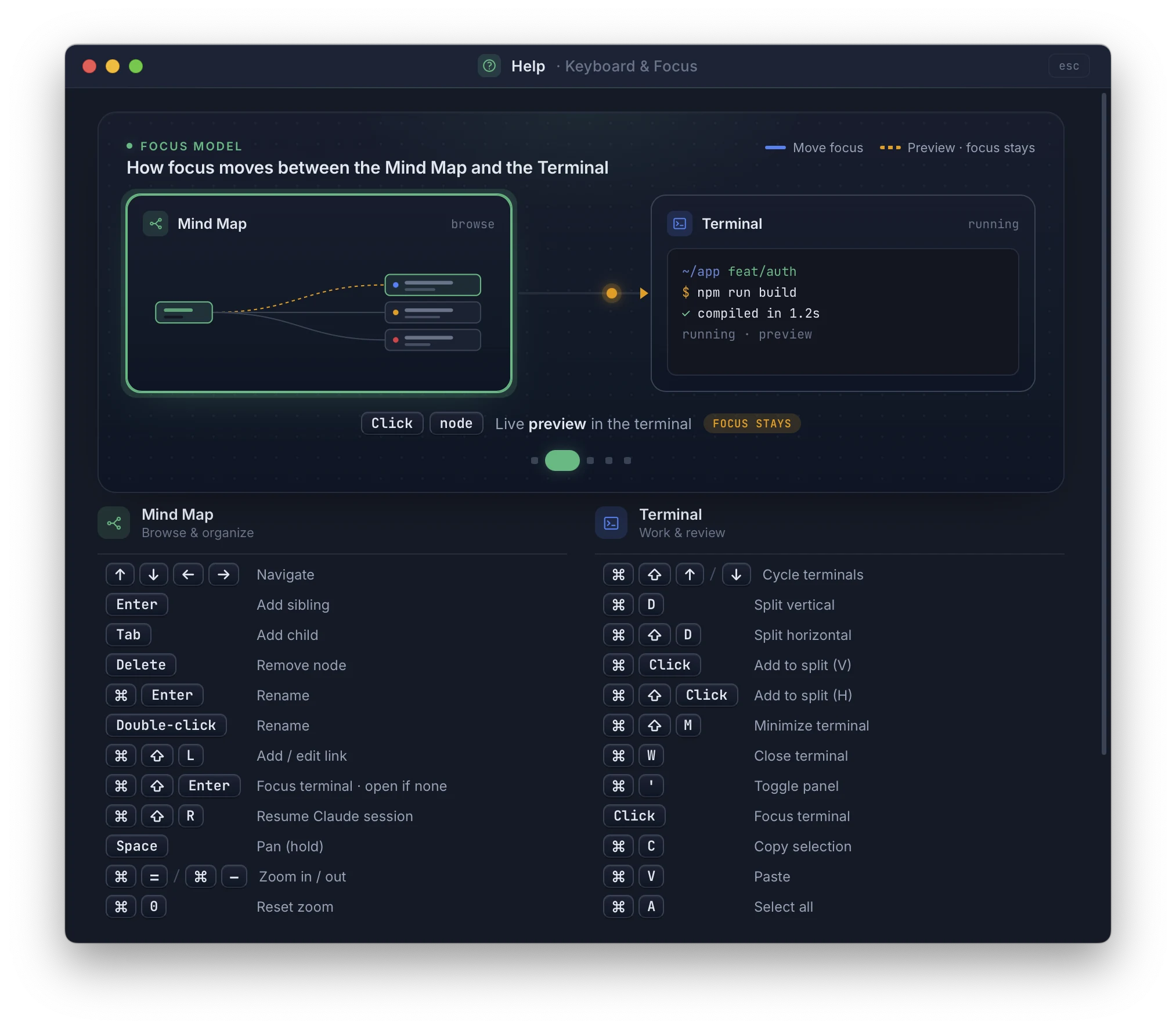
O TermTree foi desenvolvido para ser controlado pelo teclado. Todas as operações principais — criar, renomear e excluir nós; iniciar e retomar terminais; abrir e navegar por arquivos; pesquisar nós e arquivos; alternar o tema e as configurações — têm um atalho, e todas as caixas de diálogo (Abertura rápida, Pesquisa rápida, Arquivos recentes, Galeria de temas) podem ser navegadas pelas teclas de seta depois de abertas. Duas ações ainda precisam do mouse: reorganizar a árvore arrastando um nó sobre outro (consulte Mapa mental) e deslocar a tela. Algumas ações de visualização — recolher/expandir, ajustar à tela, centralizar visualização, minimapa, layout e posição do painel do terminal — também não têm um atalho direto, mas todas podem ser acessadas pela barra de menus.
O conjunto de atalhos está organizado em torno de três zonas de foco — mapa mental, terminal e editor — e Cmd+Shift+Left / Cmd+Shift+Right (Ctrl+Shift+Left / Ctrl+Shift+Right) alternam entre elas sem tocar no mouse. Aprenda esse único atalho e você poderá acessar tudo o que aparece abaixo.
Pressione ? a qualquer momento no aplicativo para abrir a sobreposição de atalhos de teclado.
Os atalhos usam Cmd no macOS e Ctrl no Windows/Linux, exceto quando indicado.
Zona do mapa mental
Operações com nós
Atalho
Ação
Tab
Adicionar nó filho
Enter
Adicionar nó irmão
Delete / Backspace
Excluir o nó selecionado (solicita confirmação primeiro se ele tiver filhos ou terminais)
Cmd+Enter
Renomear o nó selecionado
Clique duplo
Renomear o nó selecionado
Cmd+Shift+L
Adicionar/editar link do nó
Navegação
Atalho
Ação
Up / Down
Mover entre nós irmãos
Left
Mover para o nó pai
Right
Mover para o primeiro nó filho
Tela
Atalho
Ação
Mantenha Space pressionado + arraste
Deslocar a tela
Cmd+=
Aumentar o zoom
Cmd+-
Diminuir o zoom
Cmd+0
Redefinir o zoom
Escape
Cancelar o arrasto
Zona do terminal
Gerenciamento de sessões
Atalho
Ação
Cmd+Shift+Enter
Iniciar o terminal do nó selecionado e dar foco a ele
Cmd+Shift+R
Retomar a sessão do Claude para o nó selecionado
Cmd+W
Fechar o terminal em foco (com confirmação)
Cmd+Shift+M
Minimizar (ocultar) o terminal em foco
Cmd+‘
Alternar o painel do terminal
Foco
Atalho
Ação
Cmd+Shift+Right
Avançar para a direita: mapa mental → terminal → editor
Cmd+Shift+Left
Avançar para a esquerda: editor → terminal → mapa mental
A alternância é linear, sem retornar ao início — usar Right no editor ou Left no mapa mental mantém o foco onde está. A zona do editor só participa da sequência enquanto o painel do editor está aberto; quando ele está fechado, esses atalhos alternam diretamente entre as duas zonas: o mapa mental e o terminal.
Alternância cíclica
Atalho
Ação
Cmd+Shift+Down
Próximo terminal
Cmd+Shift+Up
Terminal anterior
Enquanto algum terminal estiver aguardando uma entrada, ambos os atalhos alternarão somente entre esses terminais — assim, você percorre primeiro o que precisa da sua atenção, em qualquer direção.
Divisões
macOS
Windows/Linux
Ação
Cmd+D
Alt+D
Dividir verticalmente (lado a lado)
Cmd+Shift+D
Alt+Shift+D
Dividir horizontalmente (empilhado)
Cmd+Click no nó
Ctrl+Click no nó
Adicionar o terminal do nó à divisão (vertical)
Cmd+Shift+Click no nó
Ctrl+Shift+Click no nó
Adicionar o terminal do nó à divisão (horizontal)
O Windows/Linux usa Alt+D em vez de Ctrl+D, pois Ctrl+D é reservado para indicar o fim de arquivo (EOF) no Git Bash, WSL e em shells do Linux.
Localizar, copiar e colar
macOS
Windows/Linux
Ação
Cmd+F
Ctrl+F
Abrir a barra de localização do terminal
Escape
Escape
Fechar a barra de localização
Cmd+C
Ctrl+Shift+C
Copiar seleção
Cmd+V
Ctrl+Shift+V
Colar
Cmd+A
Ctrl+Shift+A
Selecionar tudo
Zona do editor
Atalho
Ação
Cmd+Shift+O
Arquivos recentes
Cmd+[
Arquivo anterior
Cmd+]
Próximo arquivo
Cmd+S
Salvar
Cmd+W
Fechar o arquivo aberto
No Windows/Linux, o arquivo anterior/próximo também pode ser acessado com Ctrl+Alt+Left / Ctrl+Alt+Right pelo menu nativo, além de Ctrl+[ / Ctrl+].
Global
Atalho
Ação
?
Mostrar a sobreposição de atalhos de teclado
Cmd+P
Pesquisa rápida (localizar um nó)
Cmd+O
Abertura rápida (localizar um arquivo)
Cmd+Shift+T
Alternar entre o tema escuro e claro
Cmd+Shift+E
Salvar o mapa mental como imagem ou salvar como DOCX a visualização aberta de Markdown — o que estiver ativo
Cmd+,
Configurações
Cmd+Q
Sair
Escape
Fechar a barra de localização/dispensar a caixa de diálogo/cancelar o arrasto