Terminaux fractionnés
Vous avez souvent besoin de voir un second terminal à côté du premier — pour vérifier une base de données, suivre un journal ou exécuter rapidement une commande — sans perdre de vue le terminal d’origine. Le fractionnement du panneau de terminal permet précisément cela : deux terminaux ou plus restent visibles simultanément, chacun constituant toujours une session complète et indépendante.
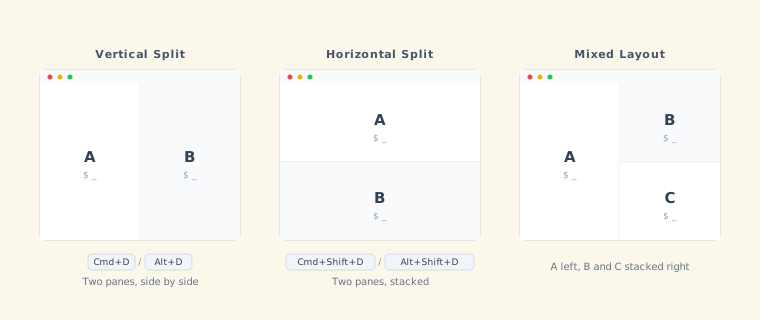
Créer une division
Lorsqu’un terminal a le focus, utilisez l’un de ces raccourcis pour fractionner la vue :
| Raccourci | Disposition |
|---|---|
| Cmd+D (macOS) / Alt+D (Windows/Linux) | Division verticale — côte à côte |
| Cmd+Shift+D (macOS) / Alt+Shift+D (Windows/Linux) | Division horizontale — empilés l’un au-dessus de l’autre |
Cela crée un nouveau nœud enfant du nœud actuel et lance un nouveau terminal à côté du terminal actuel. TermTree le démarre à la racine du worktree détecté lorsqu’elle est disponible ; sinon, il utilise le répertoire actuel de l’agent, puis, en dernier recours, le répertoire du shell actif. La division apparaît comme un enfant, car elle représente une sous-tâche du terminal à partir duquel vous l’avez créée.
Sous Windows/Linux, le raccourci de fractionnement est Alt+D plutôt que Ctrl+D, car Ctrl+D est réservé à la fin de fichier (EOF) dans Git Bash, WSL et les shells Linux.
Ajouter des terminaux existants à une division
Vous pouvez intégrer le terminal de n’importe quel nœud au groupe fractionné actuel :
| Méthode | Disposition |
|---|---|
| Cmd+Click (macOS) / Ctrl+Click (Windows/Linux) sur un nœud | Ajouter en tant que division verticale |
| Cmd+Shift+Click (macOS) / Ctrl+Shift+Click (Windows/Linux) sur un nœud | Ajouter en tant que division horizontale |
Si le nœud sélectionné ne possède pas encore de terminal, un terminal est lancé automatiquement.
Les nœuds dont les terminaux sont regroupés reçoivent une mise en évidence secondaire sur la carte mentale, afin que vous puissiez voir quels nœuds appartiennent à la division actuelle.
Dispositions mixtes
Vous pouvez combiner des divisions verticales et horizontales. Par exemple :
- Commencez avec le terminal A ayant le focus.
- Appuyez sur Cmd+D (macOS) / Alt+D (Windows/Linux) — le terminal B apparaît à droite (division verticale).
- Donnez le focus au terminal B et appuyez sur Cmd+Shift+D (macOS) / Alt+Shift+D (Windows/Linux) — le terminal C apparaît sous B (division horizontale).
Résultat : A à gauche, B et C empilés à droite.
Retirer un terminal de la division
Appuyez sur Cmd+Shift+M / Ctrl+Shift+M pour réduire le terminal ayant le focus. Il disparaît du groupe fractionné et la disposition se réorganise pour occuper l’espace disponible.
S’il ne reste qu’un seul terminal après la réduction, le groupe fractionné est automatiquement dissous.
Dissoudre une division
Chacune des actions suivantes dissout l’intégralité du groupe fractionné (tous les terminaux regroupés sont masqués et seul le terminal cible reste visible) :
- Cliquer sur un nœud qui ne fait pas partie du groupe fractionné.
- Naviguer avec les touches fléchées dans la carte mentale.
- Parcourir les terminaux avec Cmd+Shift+Up/Down jusqu’à un terminal situé hors du groupe.
- Appuyer sur Escape depuis la zone du terminal.
Les sessions de terminal sous-jacentes continuent de s’exécuter — seule la vue regroupée est fermée.