Terminais divididos
Muitas vezes, você precisa ver um segundo terminal ao lado do primeiro — para verificar um banco de dados, acompanhar um log ou executar um comando rápido — sem perder o original de vista. Dividir o painel do terminal faz exatamente isso: dois ou mais terminais permanecem visíveis ao mesmo tempo, e cada um continua sendo uma sessão completa e independente.
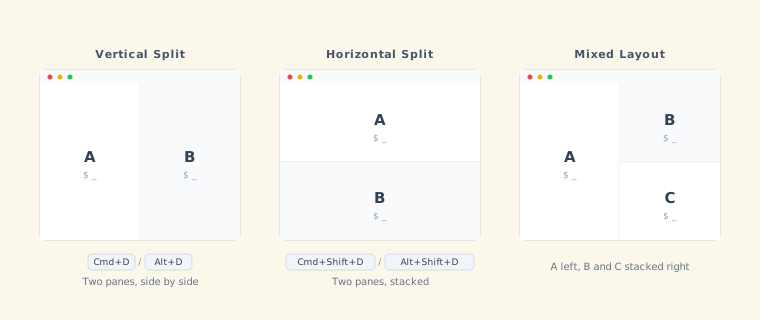
Como criar uma divisão
Com um terminal em foco, pressione um destes atalhos para dividir a visualização:
| Atalho | Layout |
|---|---|
| Cmd+D (macOS) / Alt+D (Windows/Linux) | Divisão vertical — lado a lado |
| Cmd+Shift+D (macOS) / Alt+Shift+D (Windows/Linux) | Divisão horizontal — empilhados, um acima do outro |
Isso cria um novo nó filho do nó atual, com um novo terminal iniciado ao lado do terminal atual. O TermTree o inicia na raiz da worktree detectada, quando houver uma disponível; caso contrário, ele usa o diretório atual do agente e, como alternativa, o diretório do shell ativo. A divisão é adicionada como um nó filho porque representa uma subtarefa do terminal que você dividiu.
No Windows/Linux, o atalho de divisão é Alt+D em vez de Ctrl+D, pois Ctrl+D é reservado como indicador de fim de arquivo (EOF) no Git Bash, WSL e em shells Linux.
Como adicionar terminais existentes a uma divisão
Você pode trazer o terminal de qualquer nó para o grupo de divisão atual:
| Método | Layout |
|---|---|
| Use Cmd+Click (macOS) / Ctrl+Click (Windows/Linux) em um nó | Adicionar como divisão vertical |
| Use Cmd+Shift+Click (macOS) / Ctrl+Shift+Click (Windows/Linux) em um nó | Adicionar como divisão horizontal |
Se o nó selecionado ainda não tiver um terminal, um será iniciado automaticamente.
Os nós cujos terminais estão agrupados recebem um realce secundário no mapa mental, permitindo identificar quais nós fazem parte da divisão atual.
Layouts mistos
Você pode combinar divisões verticais e horizontais. Por exemplo:
- Comece com o terminal A em foco.
- Pressione Cmd+D (macOS) / Alt+D (Windows/Linux) — o terminal B aparece à direita (divisão vertical).
- Coloque o terminal B em foco e pressione Cmd+Shift+D (macOS) / Alt+Shift+D (Windows/Linux) — o terminal C aparece abaixo de B (divisão horizontal).
Resultado: A à esquerda, com B e C empilhados à direita.
Como remover um terminal da divisão
Pressione Cmd+Shift+M / Ctrl+Shift+M para minimizar o terminal em foco. Ele é ocultado do grupo de divisão, e o layout se reorganiza para preencher o espaço.
Se restar apenas um terminal após a minimização, o grupo de divisão será desfeito automaticamente.
Como desfazer uma divisão
Qualquer uma destas ações desfaz o grupo de divisão inteiro (todos os terminais agrupados são ocultados, deixando apenas o terminal de destino visível):
- Clicar em um nó que não esteja no grupo de divisão.
- Navegar com as teclas de seta no mapa mental.
- Alternar entre terminais com Cmd+Shift+Up/Down para um terminal fora do grupo.
- Pressionar Escape na área do terminal.
As sessões de terminal subjacentes continuam em execução — apenas a visualização agrupada é fechada.