Terminali suddivisi
Spesso è necessario vedere un secondo terminale accanto al primo, ad esempio per controllare un database, seguire un log o eseguire rapidamente un comando, senza perdere di vista quello originale. Suddividere il pannello del terminale consente proprio questo: due o più terminali rimangono visibili contemporaneamente, ciascuno come sessione completa e indipendente.
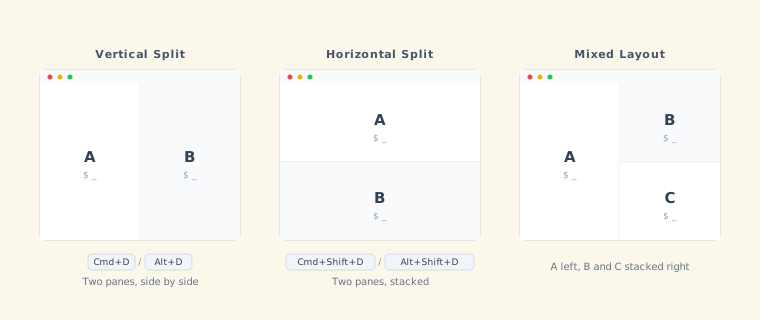
Creare una suddivisione
Mentre un terminale è attivo, premi una di queste scorciatoie per suddividere la vista:
| Scorciatoia | Layout |
|---|---|
| Cmd+D (macOS) / Alt+D (Windows/Linux) | Suddivisione verticale — affiancati |
| Cmd+Shift+D (macOS) / Alt+Shift+D (Windows/Linux) | Suddivisione orizzontale — sovrapposti |
Viene creato un nuovo nodo figlio del nodo corrente e avviato un nuovo terminale accanto a quello attuale. Quando è disponibile, TermTree lo avvia nella radice del worktree rilevata; in caso contrario, utilizza la directory corrente dell’agente e, come alternativa, la directory della shell attiva. La suddivisione viene aggiunta come nodo figlio perché rappresenta un’attività secondaria del terminale da cui è stata creata.
Su Windows/Linux la scorciatoia per la suddivisione è Alt+D anziché Ctrl+D, perché Ctrl+D è riservato come indicatore di fine file (EOF) in Git Bash, WSL e nelle shell Linux.
Aggiungere terminali esistenti a una suddivisione
Puoi inserire il terminale di qualsiasi nodo nel gruppo di suddivisione corrente:
| Metodo | Layout |
|---|---|
| Cmd+Click (macOS) / Ctrl+Click (Windows/Linux) su un nodo | Aggiungi come suddivisione verticale |
| Cmd+Shift+Click (macOS) / Ctrl+Shift+Click (Windows/Linux) su un nodo | Aggiungi come suddivisione orizzontale |
Se il nodo selezionato non ha ancora un terminale, ne viene avviato automaticamente uno.
I nodi i cui terminali sono raggruppati ricevono un’evidenziazione secondaria sulla mappa mentale, così puoi vedere quali nodi appartengono alla suddivisione corrente.
Layout misti
Puoi combinare suddivisioni verticali e orizzontali. Ad esempio:
- Inizia con il terminale A attivo.
- Premi Cmd+D (macOS) / Alt+D (Windows/Linux) — il terminale B appare a destra (suddivisione verticale).
- Attiva il terminale B e premi Cmd+Shift+D (macOS) / Alt+Shift+D (Windows/Linux) — il terminale C appare sotto B (suddivisione orizzontale).
Risultato: A a sinistra, B e C sovrapposti a destra.
Rimuovere un terminale dalla suddivisione
Premi Cmd+Shift+M / Ctrl+Shift+M per ridurre a icona il terminale attivo. Il terminale viene nascosto dal gruppo di suddivisione e il layout si ridistribuisce per occupare lo spazio disponibile.
Se dopo la riduzione a icona rimane un solo terminale, il gruppo di suddivisione si scioglie automaticamente.
Sciogliere una suddivisione
Ognuna di queste azioni scioglie l’intero gruppo di suddivisione (tutti i terminali raggruppati vengono nascosti e rimane visibile soltanto il terminale di destinazione):
- Fai clic su un nodo che non appartiene al gruppo di suddivisione.
- Naviga con i tasti freccia nella mappa mentale.
- Scorri i terminali con Cmd+Shift+Up/Down fino a un terminale esterno al gruppo.
- Premi Escape dall’area del terminale.
Le sessioni dei terminali sottostanti continuano a essere eseguite: viene chiusa soltanto la vista raggruppata.