Разделение терминалов
Часто бывает нужно открыть второй терминал рядом с первым — чтобы проверить базу данных, следить за журналом или выполнить быструю команду — и при этом не терять из виду исходный терминал. Разделение панели терминала позволяет сделать именно это: два или более терминала остаются видимыми одновременно, и каждый из них продолжает работать как полноценный независимый сеанс.
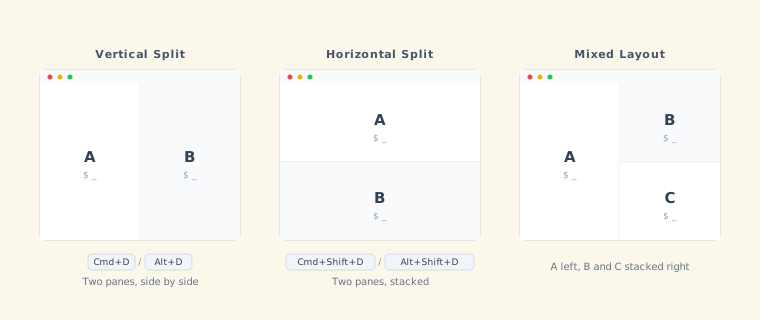
Создание разделения
Когда терминал находится в фокусе, нажмите одно из следующих сочетаний клавиш, чтобы разделить представление:
| Сочетание клавиш | Макет |
|---|---|
| Cmd+D (macOS) / Alt+D (Windows/Linux) | Вертикальное разделение — бок о бок |
| Cmd+Shift+D (macOS) / Alt+Shift+D (Windows/Linux) | Горизонтальное разделение — друг над другом |
Будет создан новый дочерний узел текущего узла, а рядом с текущим терминалом запустится новый терминал. Если удаётся определить корневой каталог рабочего дерева, TermTree запускает терминал в нём; в противном случае используется текущий каталог агента, а в качестве резервного варианта — каталог активной оболочки. Разделённый терминал становится дочерним узлом, поскольку представляет подзадачу терминала, из которого он был создан.
В Windows/Linux для разделения используется сочетание Alt+D, а не Ctrl+D, поскольку Ctrl+D зарезервировано для обозначения конца файла (EOF) в Git Bash, WSL и оболочках Linux.
Добавление существующих терминалов в разделение
Вы можете добавить терминал любого узла в текущую группу разделения:
| Способ | Макет |
|---|---|
| Cmd+Click (macOS) / Ctrl+Click (Windows/Linux) по узлу | Добавить с вертикальным разделением |
| Cmd+Shift+Click (macOS) / Ctrl+Shift+Click (Windows/Linux) по узлу | Добавить с горизонтальным разделением |
Если у выбранного узла ещё нет терминала, он запускается автоматически.
Узлы, терминалы которых объединены в группу, получают дополнительную подсветку на интеллект-карте, чтобы было видно, какие узлы входят в текущее разделение.
Смешанные макеты
Вертикальные и горизонтальные разделения можно комбинировать. Например:
- Сначала переведите фокус на терминал A.
- Нажмите Cmd+D (macOS) / Alt+D (Windows/Linux) — справа появится терминал B (вертикальное разделение).
- Переведите фокус на терминал B и нажмите Cmd+Shift+D (macOS) / Alt+Shift+D (Windows/Linux) — под терминалом B появится терминал C (горизонтальное разделение).
Результат: A находится слева, а B и C расположены друг над другом справа.
Удаление терминала из разделения
Нажмите Cmd+Shift+M / Ctrl+Shift+M, чтобы свернуть терминал в фокусе. Он скроется из группы разделения, а макет перестроится, заполнив освободившееся пространство.
Если после сворачивания останется только один терминал, группа разделения закроется автоматически.
Закрытие разделения
Любое из следующих действий закрывает всю группу разделения (все сгруппированные терминалы скрываются, и видимым остаётся только целевой терминал):
- Щёлкните узел, не входящий в группу разделения.
- Используйте навигацию клавишами со стрелками на интеллект-карте.
- Переключитесь между терминалами с помощью Cmd+Shift+Up/Down на терминал вне группы.
- Нажмите Escape в зоне терминала.
Сами терминальные сеансы продолжат работать — закроется только сгруппированное представление.