Terminales divididos
A menudo necesitas ver un segundo terminal junto al primero —para consultar una base de datos, seguir un registro o ejecutar un comando rápido— sin perder de vista el original. Dividir el panel de terminales permite hacer exactamente eso: dos o más terminales permanecen visibles al mismo tiempo, cada uno como una sesión completa e independiente.
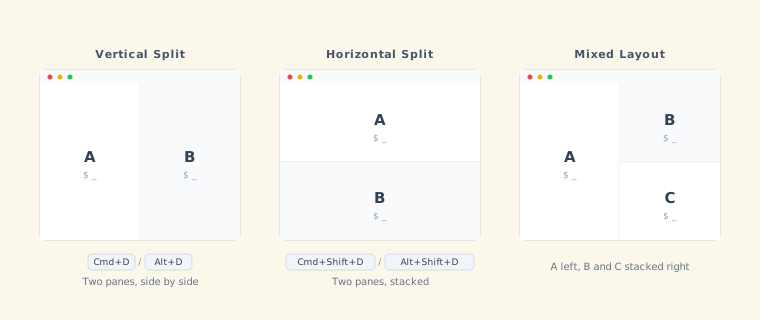
Crear una división
Mientras un terminal tenga el foco, pulsa uno de estos atajos para dividir la vista:
| Atajo | Disposición |
|---|---|
| Cmd+D (macOS) / Alt+D (Windows/Linux) | División vertical — uno al lado del otro |
| Cmd+Shift+D (macOS) / Alt+Shift+D (Windows/Linux) | División horizontal — apilados, uno arriba y otro abajo |
Esto crea un nuevo nodo secundario del nodo actual y abre un terminal nuevo junto al actual. TermTree lo inicia en la raíz del worktree detectado cuando hay una disponible; de lo contrario, utiliza el directorio actual del agente y, como alternativa, el directorio de la shell activa. La división aparece como nodo secundario porque representa una subtarea del terminal desde el que la creaste.
En Windows/Linux, el atajo de división es Alt+D en lugar de Ctrl+D, porque Ctrl+D está reservado para indicar el fin de archivo (EOF) en Git Bash, WSL y las shells de Linux.
Añadir terminales existentes a una división
Puedes incorporar el terminal de cualquier nodo al grupo de división actual:
| Método | Disposición |
|---|---|
| Cmd+Click (macOS) / Ctrl+Click (Windows/Linux) en un nodo | Añadir como división vertical |
| Cmd+Shift+Click (macOS) / Ctrl+Shift+Click (Windows/Linux) en un nodo | Añadir como división horizontal |
Si el nodo seleccionado aún no tiene un terminal, se abre uno automáticamente.
Los nodos cuyos terminales están agrupados reciben un resaltado secundario en el mapa mental, para que puedas ver qué nodos pertenecen a la división actual.
Disposiciones mixtas
Puedes combinar divisiones verticales y horizontales. Por ejemplo:
- Empieza con el terminal A enfocado.
- Pulsa Cmd+D (macOS) / Alt+D (Windows/Linux) — el terminal B aparece a la derecha (división vertical).
- Enfoca el terminal B y pulsa Cmd+Shift+D (macOS) / Alt+Shift+D (Windows/Linux) — el terminal C aparece debajo de B (división horizontal).
Resultado: A a la izquierda, y B y C apilados a la derecha.
Quitar un terminal de la división
Pulsa Cmd+Shift+M / Ctrl+Shift+M para minimizar el terminal enfocado. Este se oculta del grupo de división y la disposición se reajusta para ocupar el espacio.
Si solo queda un terminal después de minimizar, el grupo de división se deshace automáticamente.
Deshacer una división
Cualquiera de estas acciones deshace todo el grupo de división (todos los terminales agrupados se ocultan y solo queda visible el terminal de destino):
- Haz clic en un nodo que no pertenezca al grupo de división.
- Navega con las teclas de flecha por el mapa mental.
- Recorre los terminales con Cmd+Shift+Up/Down hasta llegar a uno que no pertenezca al grupo.
- Pulsa Escape desde la zona del terminal.
Las sesiones de terminal subyacentes continúan ejecutándose; solo se cierra la vista agrupada.