Vista previa y exportación
Markdown se representa como texto con formato en lugar de sintaxis sin procesar, y los diagramas Mermaid se dibujan automáticamente, para que puedas leer el resultado de un agente tal como debe verse y no como código fuente. Un archivo HTML va más allá y se representa como una página interactiva, con sus propios estilos y scripts, para que puedas comprobar un informe o panel generado sin abrir un navegador. Cuando termines de leer, copia el contenido o expórtalo a DOCX para alguien que no tenga TermTree.
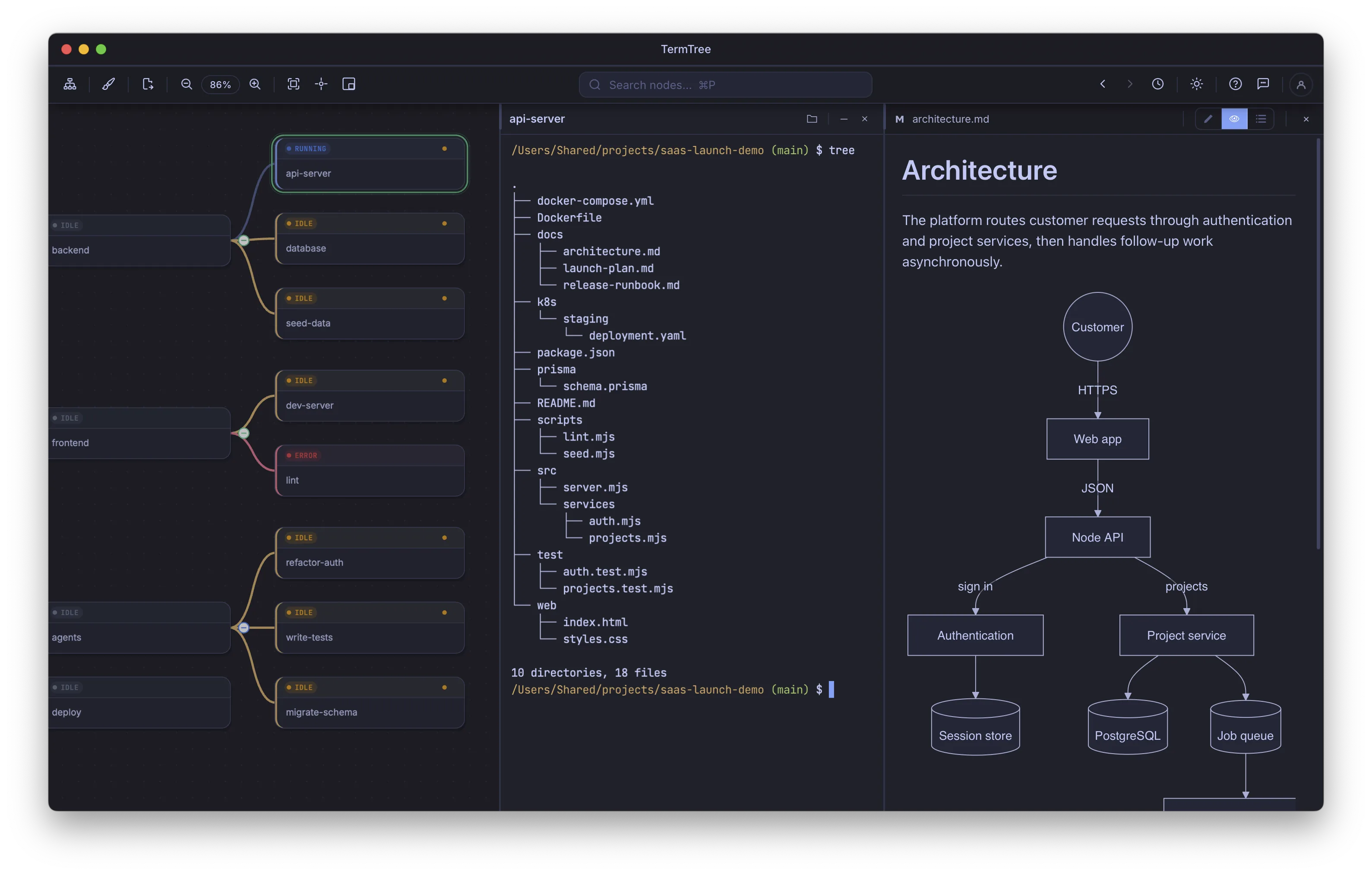
Vista previa de Markdown
Los archivos Markdown se abren de forma predeterminada en el modo Vista previa (cambia a Editor con el selector de modo del encabezado del panel o consulta Editor y visor para saber cómo se recuerda tu elección para cada archivo).
La vista previa admite:
- Imágenes locales — las rutas relativas de imágenes en Markdown se resuelven y se representan.
- Enlaces entre archivos — al hacer clic en un enlace a otro archivo, se navega hasta él en el panel del editor/visor; un enlace a un
#headingde otro archivo abre ese archivo y se desplaza hasta el encabezado correspondiente.
Diagramas Mermaid
Un bloque de código delimitado que use la etiqueta de lenguaje exacta ```mermaid se representa como un diagrama en la vista previa, con un tema que coincide con la selección actual de la Galería de temas. Cualquier otro delimitador (```mmd, código con sangría, etc.) se mantiene como código sin formato.
Vista previa de HTML
Al abrir un archivo .html, .htm o .xhtml, se representa como una página interactiva en un iframe aislado y de origen opaco: se aplica su CSS y se ejecuta su JavaScript, pero no tiene acceso al propio TermTree.
La vista previa siempre representa el archivo tal como está guardado en el disco; si tienes cambios sin guardar, muestra “Mostrando la versión guardada” en lugar de los cambios en curso.
Los enlaces y subrecursos relativos (imágenes, hojas de estilo y scripts) se resuelven dentro del propio directorio del archivo y sus subdirectorios. Las referencias que salen de ese directorio mediante ../, o que apuntan a la raíz absoluta de un sitio, no se resuelven.
Copiar y guardar como DOCX
Haz clic con el botón derecho en cualquier parte de una vista previa de Markdown para acceder a:
- Copiar — copia la selección actual al portapapeles, tanto como HTML con formato como texto sin formato. Selecciona algo primero; la opción está desactivada cuando no hay nada seleccionado.
- Guardar como DOCX — abre el cuadro de diálogo Opciones de exportación y después exporta el documento a un archivo
.docx.
Opciones de exportación permite configurar:
- Tamaño de página y orientación (vertical/horizontal)
- Márgenes — un valor predefinido (Normal, Estrecho, Moderado, Ancho, Office) o valores personalizados, en pulgadas, centímetros, milímetros o puntos
- Márgenes del encabezado y del pie de página
- Encuadernación y márgenes simétricos (para la impresión a doble cara)
Los diagramas Mermaid se exportan como un bloque de código sin formato, no como una imagen representada: se conserva el código fuente del diagrama, pero no su representación visual.