Aperçu et exportation
Le Markdown s’affiche sous forme de texte mis en forme plutôt que de syntaxe brute, tandis que les diagrammes Mermaid se dessinent automatiquement : vous lisez ainsi le résultat d’un agent tel qu’il est censé apparaître, et non comme du code source. Un fichier HTML va encore plus loin en s’affichant comme une page interactive, avec ses propres styles et scripts, afin que vous puissiez vérifier un rapport ou un tableau de bord généré sans ouvrir de navigateur. Une fois votre lecture terminée, copiez le contenu ou exportez-le au format DOCX pour une personne qui ne dispose pas de TermTree.
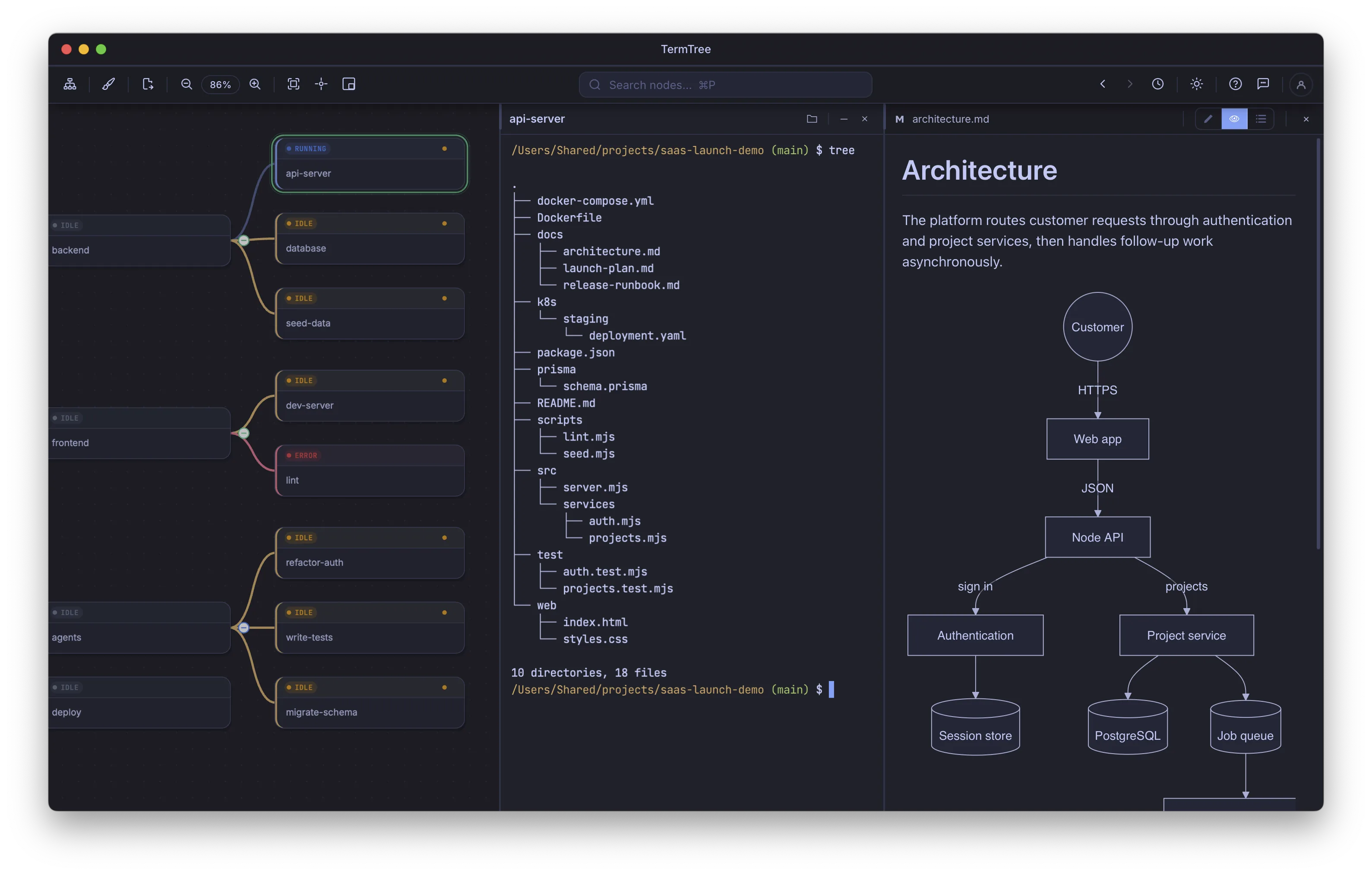
Aperçu Markdown
Les fichiers Markdown s’ouvrent par défaut en mode Aperçu (passez en mode Éditeur à l’aide du sélecteur de mode dans l’en-tête du panneau, ou consultez Éditeur et visionneuse pour savoir comment votre choix est mémorisé pour chaque fichier).
L’aperçu prend en charge :
- Images locales — les chemins d’image relatifs dans le Markdown sont résolus et les images s’affichent.
- Liens entre fichiers — cliquer sur un lien vers un autre fichier permet d’y accéder dans le panneau de l’éditeur/visionneuse ; un lien vers un
#headingdans un autre fichier ouvre ce fichier et fait défiler la page jusqu’au titre correspondant.
Diagrammes Mermaid
Un bloc de code délimité utilisant exactement la balise de langage ```mermaid s’affiche sous forme de diagramme dans l’aperçu, avec un thème correspondant à votre sélection actuelle dans la Galerie de thèmes. Toute autre délimitation (```mmd, code en retrait, etc.) reste affichée sous forme de code brut.
Aperçu HTML
L’ouverture d’un fichier .html, .htm ou .xhtml l’affiche comme une page interactive dans une iframe en bac à sable à origine opaque : son CSS s’applique et son JavaScript s’exécute, mais il ne peut pas accéder à TermTree lui-même.
L’aperçu affiche toujours le fichier tel qu’il est enregistré sur le disque. Si vous avez des modifications non enregistrées, l’aperçu indique « Affichage de la version enregistrée » au lieu de montrer vos modifications en cours.
Les liens relatifs et les sous-ressources (images, feuilles de style, scripts) sont résolus dans le répertoire du fichier et ses sous-répertoires. Les références qui remontent hors de ce répertoire avec ../, ou qui pointent vers la racine absolue d’un site, ne sont pas résolues.
Copier et enregistrer au format DOCX
Faites un clic droit n’importe où dans un aperçu Markdown pour accéder aux options suivantes :
- Copier — copie la sélection actuelle dans votre presse-papiers, à la fois sous forme de HTML mis en forme et de texte brut. Effectuez d’abord une sélection ; cette option est désactivée lorsque rien n’est sélectionné.
- Enregistrer au format DOCX — ouvre la boîte de dialogue Options d’exportation, puis exporte le document dans un fichier
.docx.
Les Options d’exportation vous permettent de définir :
- Format de page et orientation (portrait/paysage)
- Marges — un préréglage (Normales, Étroites, Modérées, Larges, Office) ou des valeurs personnalisées, en pouces, centimètres, millimètres ou points
- Marges d’en-tête et de pied de page
- Reliure et marges en vis-à-vis (pour l’impression recto verso)
Les diagrammes Mermaid sont exportés sous forme de bloc de code brut et non d’image rendue : le code source du diagramme est conservé, mais pas son rendu visuel.