Anteprima ed esportazione
Markdown viene visualizzato come testo formattato anziché come sintassi non elaborata e i diagrammi Mermaid si disegnano automaticamente, così puoi leggere l’output di un agente nel modo in cui è stato concepito, non come codice sorgente. Un file HTML va oltre e viene visualizzato come una pagina attiva, completa dei propri stili e script, così puoi controllare un report o una dashboard generati senza aprire un browser. Quando hai finito di leggere, copia il contenuto o esportalo in DOCX per chi non dispone di TermTree.
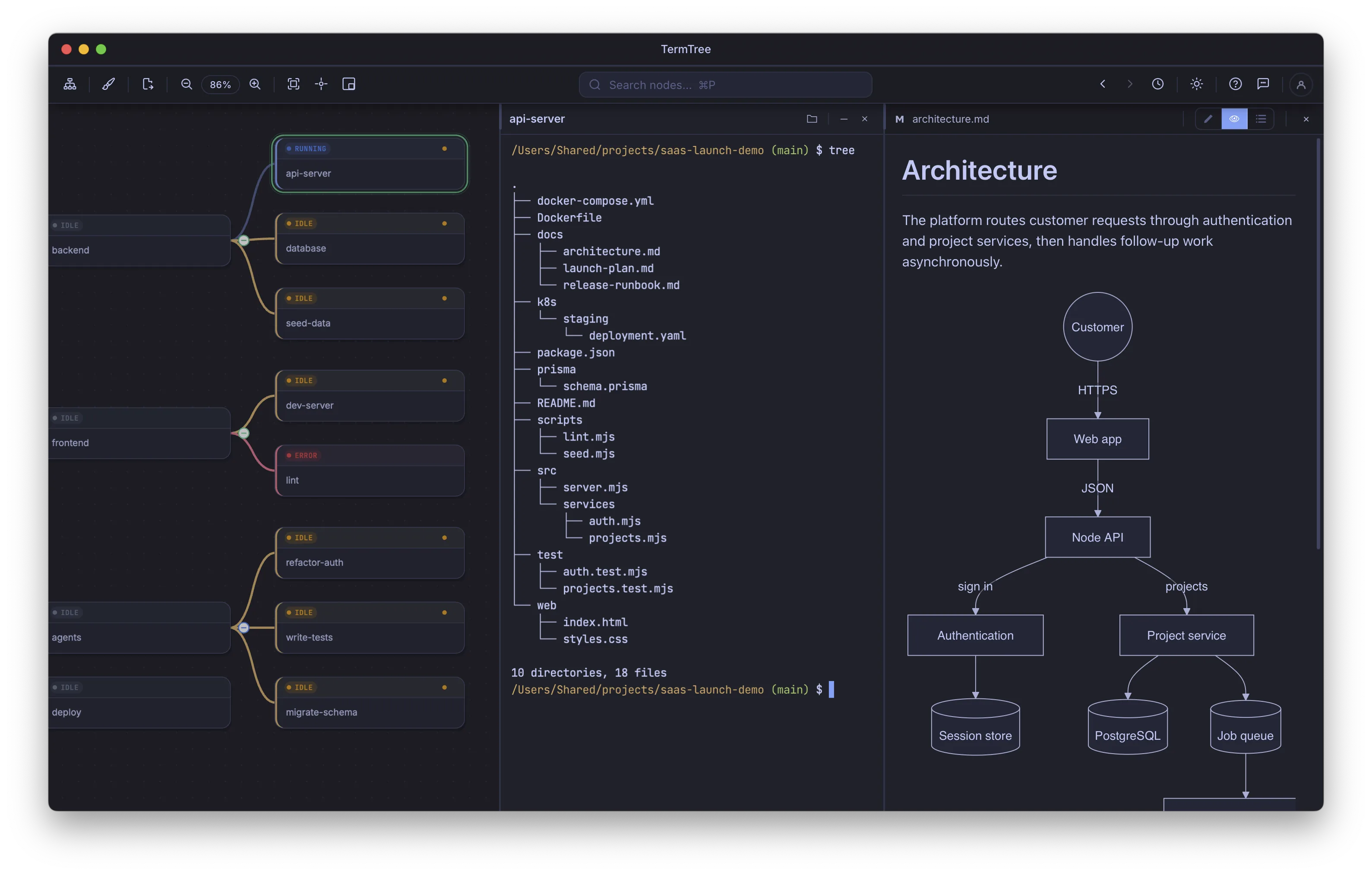
Anteprima Markdown
Per impostazione predefinita, i file Markdown si aprono in modalità Anteprima (passa a Editor con il selettore di modalità nell’intestazione del pannello oppure consulta Editor e visualizzatore per scoprire come la tua scelta viene memorizzata per ciascun file).
L’anteprima supporta:
- Immagini locali — i percorsi relativi delle immagini nel Markdown vengono risolti e visualizzati.
- Collegamenti tra file — facendo clic su un collegamento a un altro file, questo viene aperto nel pannello dell’editor/visualizzatore; un collegamento a un
#headingin un altro file apre quel file e scorre fino all’intestazione corrispondente.
Diagrammi Mermaid
Un blocco di codice delimitato che utilizza il tag di linguaggio esatto ```mermaid viene visualizzato come diagramma nell’anteprima, con un tema corrispondente alla selezione corrente nella Galleria dei temi. Qualsiasi altro delimitatore (```mmd, codice rientrato e così via) rimane visualizzato come semplice codice.
Anteprima HTML
Aprendo un file .html, .htm o .xhtml, questo viene visualizzato come una pagina attiva in un iframe con origine opaca e in modalità sandbox: il relativo CSS viene applicato e il relativo JavaScript viene eseguito, ma non ha accesso a TermTree.
L’anteprima mostra sempre il file così come è salvato sul disco: se sono presenti modifiche non salvate, mostra “Visualizzazione della versione salvata” anziché le modifiche in corso.
I collegamenti e le risorse secondarie relativi (immagini, fogli di stile e script) vengono risolti all’interno della directory del file e delle relative sottodirectory. I riferimenti che risalgono al di fuori di tale directory mediante ../ o che puntano alla radice assoluta di un sito non vengono risolti.
Copia e Salva come DOCX
Fai clic con il pulsante destro in un punto qualsiasi di un’anteprima Markdown per accedere a:
- Copia — copia la selezione corrente negli appunti, sia come HTML formattato sia come testo normale. Prima devi selezionare qualcosa; la voce è disabilitata quando non è selezionato nulla.
- Salva come DOCX — apre la finestra di dialogo Opzioni di esportazione, quindi esporta il documento in un file
.docx.
Le Opzioni di esportazione consentono di impostare:
- Dimensioni pagina e orientamento (verticale/orizzontale)
- Margini — un valore predefinito (Normale, Stretto, Moderato, Ampio, Office) o valori personalizzati, in pollici, centimetri, millimetri o punti
- Margini dell’intestazione e del piè di pagina
- Rilegatura e margini speculari (per la stampa fronte-retro)
I diagrammi Mermaid vengono esportati come semplice blocco di codice, non come immagine renderizzata: il codice sorgente del diagramma viene conservato, ma non la sua rappresentazione visiva.