Предпросмотр и экспорт
Markdown отображается как форматированный текст, а не как исходный синтаксис, а диаграммы Mermaid отрисовываются автоматически — поэтому результат работы агента выглядит так, как было задумано, а не как исходный код. Файл HTML идёт ещё дальше и отображается как интерактивная страница со своими стилями и скриптами, позволяя проверить созданный отчёт или панель мониторинга без открытия браузера. Закончив просмотр, скопируйте содержимое или экспортируйте его в DOCX для тех, у кого нет TermTree.
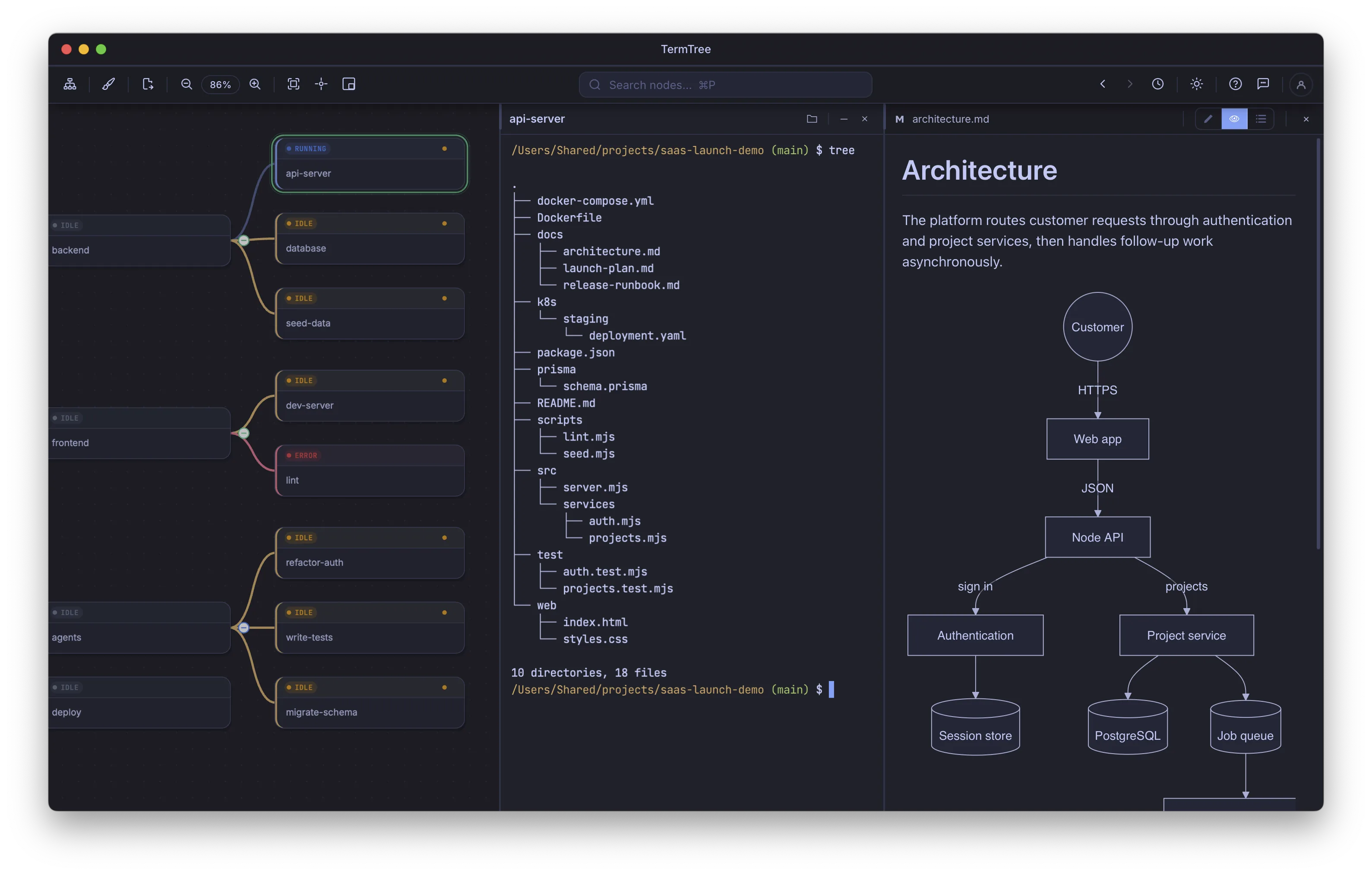
Предпросмотр Markdown
Файлы Markdown по умолчанию открываются в режиме Предпросмотр (переключитесь в Редактор с помощью переключателя режима в заголовке панели или узнайте в разделе Редактор и просмотр, как выбранный режим запоминается для каждого файла).
Предпросмотр поддерживает:
- Локальные изображения — относительные пути к изображениям в Markdown разрешаются, и изображения отображаются.
- Ссылки между файлами — щелчок по ссылке на другой файл открывает его в панели редактора/просмотра; ссылка на
#headingв другом файле открывает этот файл и прокручивает страницу до соответствующего заголовка.
Диаграммы Mermaid
Ограждённый блок кода с точным тегом языка ```mermaid отображается в режиме предпросмотра как диаграмма, оформленная в соответствии с текущей темой, выбранной в Галерее тем. Любое другое ограждение (```mmd, код с отступом и т. д.) остаётся обычным кодом.
Предпросмотр HTML
При открытии файла .html, .htm или .xhtml он отображается как интерактивная страница в изолированном iframe с непрозрачным источником: его CSS применяется, а JavaScript выполняется, но доступа к самому TermTree у него нет.
В предпросмотре всегда отображается файл в том виде, в котором он сохранён на диске — если у вас есть несохранённые изменения, вместо текущей редактируемой версии отображается сообщение «Показана сохранённая версия».
Относительные ссылки и подресурсы (изображения, таблицы стилей, скрипты) разрешаются в собственном каталоге файла и его подкаталогах. Ссылки, выходящие из этого каталога с помощью ../ или указывающие на абсолютный корень сайта, не разрешаются.
Копирование и сохранение в формате DOCX
Щёлкните правой кнопкой мыши в любом месте предпросмотра Markdown, чтобы получить доступ к следующим действиям:
- Копировать — копирует текущее выделение в буфер обмена одновременно как форматированный HTML и обычный текст. Сначала выделите что-нибудь; если ничего не выделено, этот пункт недоступен.
- Сохранить как DOCX — открывает диалоговое окно Параметры экспорта, а затем экспортирует документ в файл
.docx.
Параметры экспорта позволяют настроить:
- Размер страницы и ориентацию (книжная/альбомная)
- Поля — предустановленный вариант (Обычные, Узкие, Умеренные, Широкие, Office) или пользовательские значения в дюймах, сантиметрах, миллиметрах или пунктах
- Поля верхнего и нижнего колонтитулов
- Поле переплёта и зеркальные поля (для двусторонней печати)
Диаграммы Mermaid экспортируются как обычный блок кода, а не как отрисованное изображение — исходный код диаграммы сохраняется, но её визуальное представление не экспортируется.