Terminales
Cada nodo puede alojar su propia terminal real —un proceso de shell activo, no una vista simulada—, por lo que puedes tener muchas tareas ejecutándose en paralelo, cada una con su propia sesión e historial. Cambia de nodo y cada terminal estará exactamente como la dejaste, para que nunca pierdas el punto en el que estabas en cada tarea.
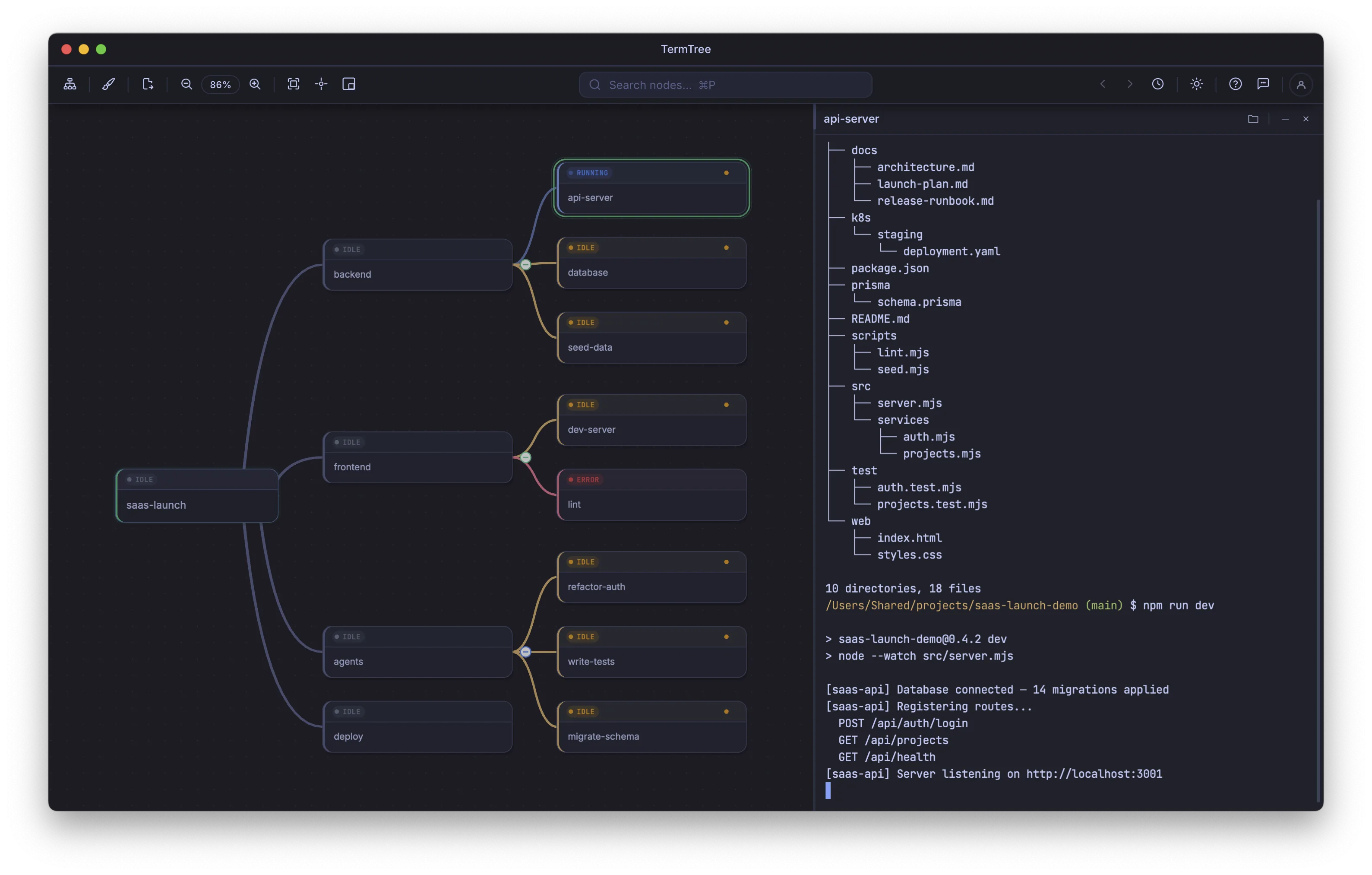
Iniciar una terminal
Selecciona un nodo y pulsa Cmd+Shift+Enter / Ctrl+Shift+Enter. Se inicia una nueva sesión de shell y aparece en el panel de terminal.
También puedes hacer clic con el botón derecho en un nodo y elegir Iniciar terminal.
El indicador de estado del nodo cambia de gris a azul (activo).
El panel de terminal
El panel de terminal aparece de forma predeterminada en el lado derecho de la pantalla; puedes moverlo a la parte inferior desde el menú Ventana — Panel de terminal: Derecha o Panel de terminal: Abajo.
Cada terminal muestra:
- Una barra de título con la etiqueta del nodo.
- Un botón de minimizar (−) para ocultar la terminal y mantener activa la sesión.
- Un botón de eliminar para finalizar la sesión después de confirmarlo.
- Un emulador de terminal completo compatible con colores ANSI, historial e introducción interactiva de datos.
Abre o cierra el panel con Cmd+’ / Ctrl+’.
Enfocar una terminal
Hay varias formas de enfocar una terminal para introducir datos:
| Método | Descripción |
|---|---|
| Hacer clic dentro de la terminal | Clic directo |
| Cmd+Shift+Right | Enfocar la terminal del nodo seleccionado |
| Cmd+Shift+Enter | Iniciar y enfocar (si aún no se ha iniciado) |
Para devolver el foco al mapa mental:
| Método | Descripción |
|---|---|
| Hacer clic en un nodo | Enfocar el mapa mental |
| Cmd+Shift+Left | Volver al mapa mental |
Navegar entre terminales
Cuando tengas varias terminales abiertas, usa estos atajos para recorrerlas:
| Atajo | Acción |
|---|---|
| Cmd+Shift+Down / Ctrl+Shift+Down | Terminal siguiente |
| Cmd+Shift+Up / Ctrl+Shift+Up | Terminal anterior |
Si alguna terminal está esperando una entrada, estos atajos recorren primero esas terminales. De lo contrario, recorren todas las terminales abiertas.
También puedes hacer clic en cualquier nodo del mapa mental para mostrar su terminal. Al navegar con las teclas de flecha por el mapa mental, la terminal de cada nodo se muestra automáticamente a medida que recorres el árbol.
Comportamiento de visualización automática
Cuando seleccionas un nodo (haciendo clic o con las teclas de flecha):
- Si el nodo tiene una terminal iniciada, esta aparece automáticamente en el panel.
- Todas las demás terminales se ocultan.
- El foco permanece en el mapa mental hasta que lo muevas explícitamente a la terminal.
Esto significa que puedes consultar la salida de la terminal con las teclas de flecha sin perder tu posición en el mapa mental.
Ocultar una terminal
Haz clic en el botón de minimizar (−) de la barra de título de la terminal o pulsa Cmd+Shift+M / Ctrl+Shift+M.
La terminal desaparece del panel, pero la sesión continúa ejecutándose en segundo plano. Vuelve a seleccionar el nodo para recuperarla.
Cmd+M está reservado para la función estándar de macOS de minimizar ventanas; no afecta a la terminal.
Buscar texto en una terminal
Pulsa Cmd+F / Ctrl+F mientras una terminal tenga el foco para abrir la barra de búsqueda. Esta resalta las coincidencias en el historial y admite:
- Navegación a la coincidencia siguiente o anterior.
- Un contador de coincidencias.
- Opciones para buscar con distinción entre mayúsculas y minúsculas, por palabras completas y mediante expresiones regulares.
Pulsa Escape para cerrar la barra de búsqueda.
Abrir enlaces desde la salida de la terminal
TermTree detecta URL y rutas de archivos en la salida de la terminal (incluidos los hipervínculos OSC 8 escritos por herramientas compatibles). Haz clic con el botón derecho en un enlace detectado para abrir un menú contextual con:
- Abrir enlace / Abrir archivo / Abrir carpeta — la opción que corresponda al enlace, que se abrirá en el navegador, en el panel de edición/visualización de TermTree o en el gestor de archivos.
- Establecer enlace del nodo — vincula la URL del enlace al nodo (solo para enlaces URL), que se mostrará la próxima vez que hagas clic con el botón derecho en el propio nodo. Consulta Mapa mental.
Al hacer ⌘/Ctrl-clic en un enlace, se realiza directamente la misma acción de apertura, sin mostrar el menú.
Enlaces de incidencias detectados
En Configuración → Enlace automático puedes configurar patrones de incidencias y plantillas de URL. Cuando aparece una referencia coincidente en la terminal de un nodo que aún no tiene enlace, TermTree muestra para ese nodo una notificación no modal Enlace detectado que indica el nodo y la URL propuesta. La URL se puede pulsar: haz clic en ella para abrir la página en tu navegador y comprobarla antes de decidir; la notificación permanece abierta. Selecciona Usar enlace para guardar la URL propuesta en el nodo, o Ignorar (o cierra la notificación) para dejar el nodo sin enlace.
Un nodo que ya tiene un enlace nunca se interrumpe de esta manera: tu propio enlace siempre gana, sea cual sea la URL a la que apunte. Elimina el enlace y el nodo volverá a ser apto para recibir propuestas. La detección nunca cambia los enlaces de forma silenciosa ni roba el foco de la terminal.
Cerrar una terminal
Haz clic en el botón de eliminar de la barra de título de la terminal o pulsa Cmd+W / Ctrl+W.
Aparecerá un cuadro de diálogo de confirmación. Al confirmar, se termina el proceso de shell subyacente. El cuadro de diálogo también ofrece la opción de eliminar al mismo tiempo el nodo del mapa mental.
Eliminar un nodo con terminales activas
Si eliminas un nodo que tiene terminales en ejecución (o elementos secundarios con terminales en ejecución), un cuadro de diálogo de confirmación muestra todo lo que se eliminará. Al confirmar, se terminan todas las sesiones activas de ese nodo.