Visualização e exportação
O Markdown é renderizado como texto formatado em vez de sintaxe bruta, e os diagramas Mermaid são desenhados automaticamente — assim, você lê a saída de um agente da maneira como ela deve ser apresentada, não como código-fonte. Um arquivo HTML vai além e é renderizado como uma página interativa, com estilos e scripts próprios, para que você possa verificar um relatório ou painel gerado sem abrir um navegador. Quando terminar de ler, copie o conteúdo ou exporte-o para DOCX para alguém que não tenha o TermTree.
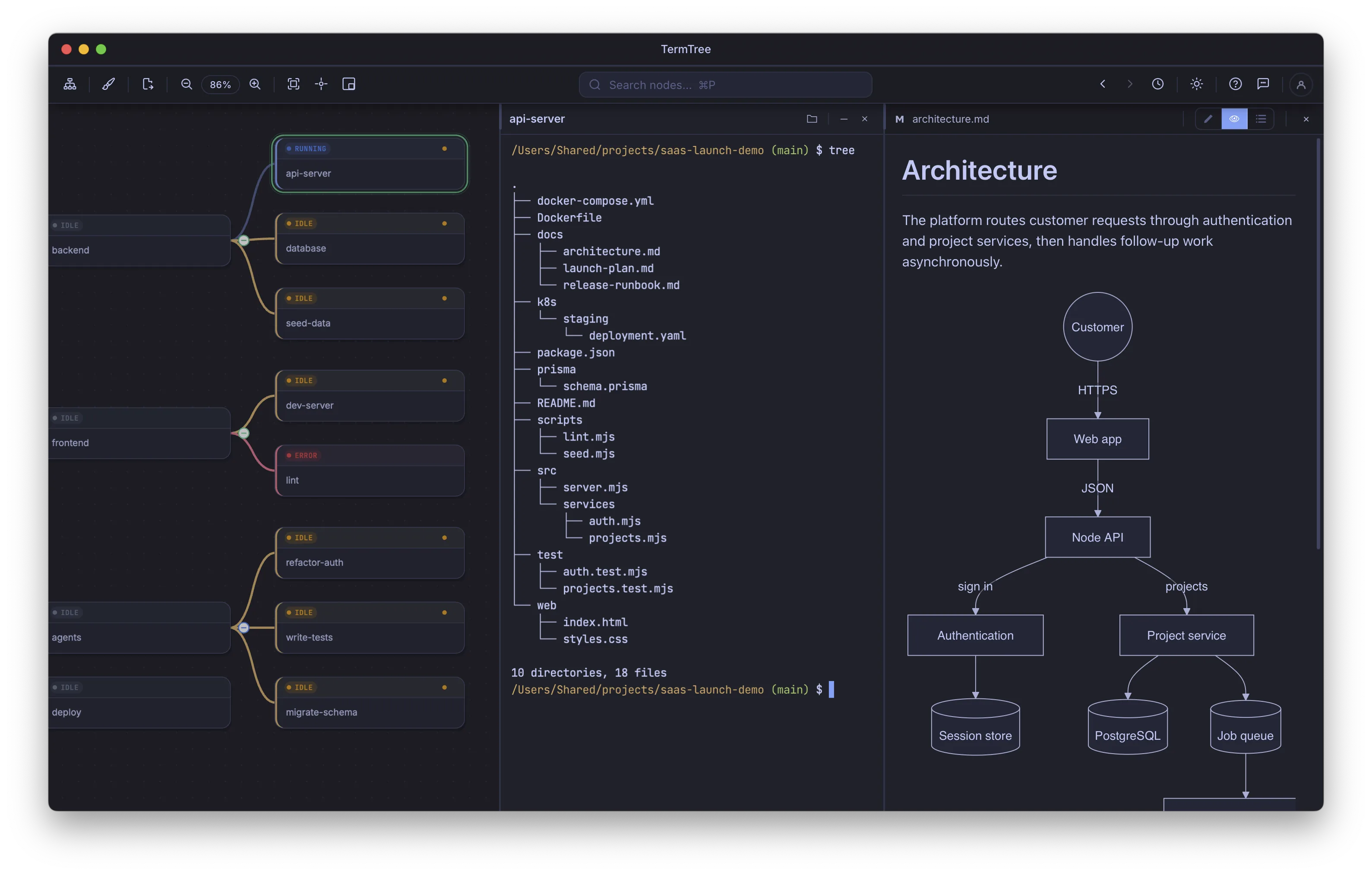
Visualização de Markdown
Por padrão, os arquivos Markdown são abertos no modo Visualização (mude para Editor usando o seletor de modo no cabeçalho do painel ou consulte Editor e visualizador para saber como sua escolha é lembrada para cada arquivo).
A visualização oferece suporte a:
- Imagens locais — caminhos relativos de imagens no Markdown são resolvidos e renderizados.
- Links entre arquivos — clicar em um link para outro arquivo navega até ele no painel do editor/visualizador; um link para um
#headingem outro arquivo abre esse arquivo e rola até o título correspondente.
Diagramas Mermaid
Um bloco de código delimitado que usa a tag de linguagem exata ```mermaid é renderizado como um diagrama na visualização, com um tema correspondente à sua seleção atual na Galeria de temas. Qualquer outro delimitador (```mmd, código recuado etc.) permanece como código simples.
Visualização de HTML
Ao abrir um arquivo .html, .htm ou .xhtml, ele é renderizado como uma página interativa em um iframe isolado e de origem opaca: seu CSS é aplicado e seu JavaScript é executado, mas ele não tem acesso ao próprio TermTree.
A visualização sempre renderiza o arquivo como ele está salvo no disco — se houver edições não salvas, a visualização mostrará “Exibindo versão salva” em vez das alterações em andamento.
Links relativos e sub-recursos (imagens, folhas de estilo e scripts) são resolvidos dentro do próprio diretório do arquivo e de seus subdiretórios. Referências que saem desse diretório usando ../ ou que apontam para uma raiz absoluta do site não são resolvidas.
Copiar e salvar como DOCX
Clique com o botão direito em qualquer lugar de uma visualização de Markdown para:
- Copiar — copia a seleção atual para a área de transferência, tanto como HTML formatado quanto como texto simples. Selecione algo primeiro; o item fica desativado quando nada está selecionado.
- Salvar como DOCX — abre a caixa de diálogo Opções de exportação e depois exporta o documento para um arquivo
.docx.
As Opções de exportação permitem definir:
- Tamanho da página e orientação (retrato/paisagem)
- Margens — uma predefinição (Normal, Estreita, Moderada, Larga, Office) ou valores personalizados, em polegadas, centímetros, milímetros ou pontos
- Margens do cabeçalho e do rodapé
- Medianiz e margens espelhadas (para impressão frente e verso)
Os diagramas Mermaid são exportados como um bloco de código simples, não como uma imagem renderizada — o código-fonte do diagrama é preservado, mas sua renderização visual não.