Terminali
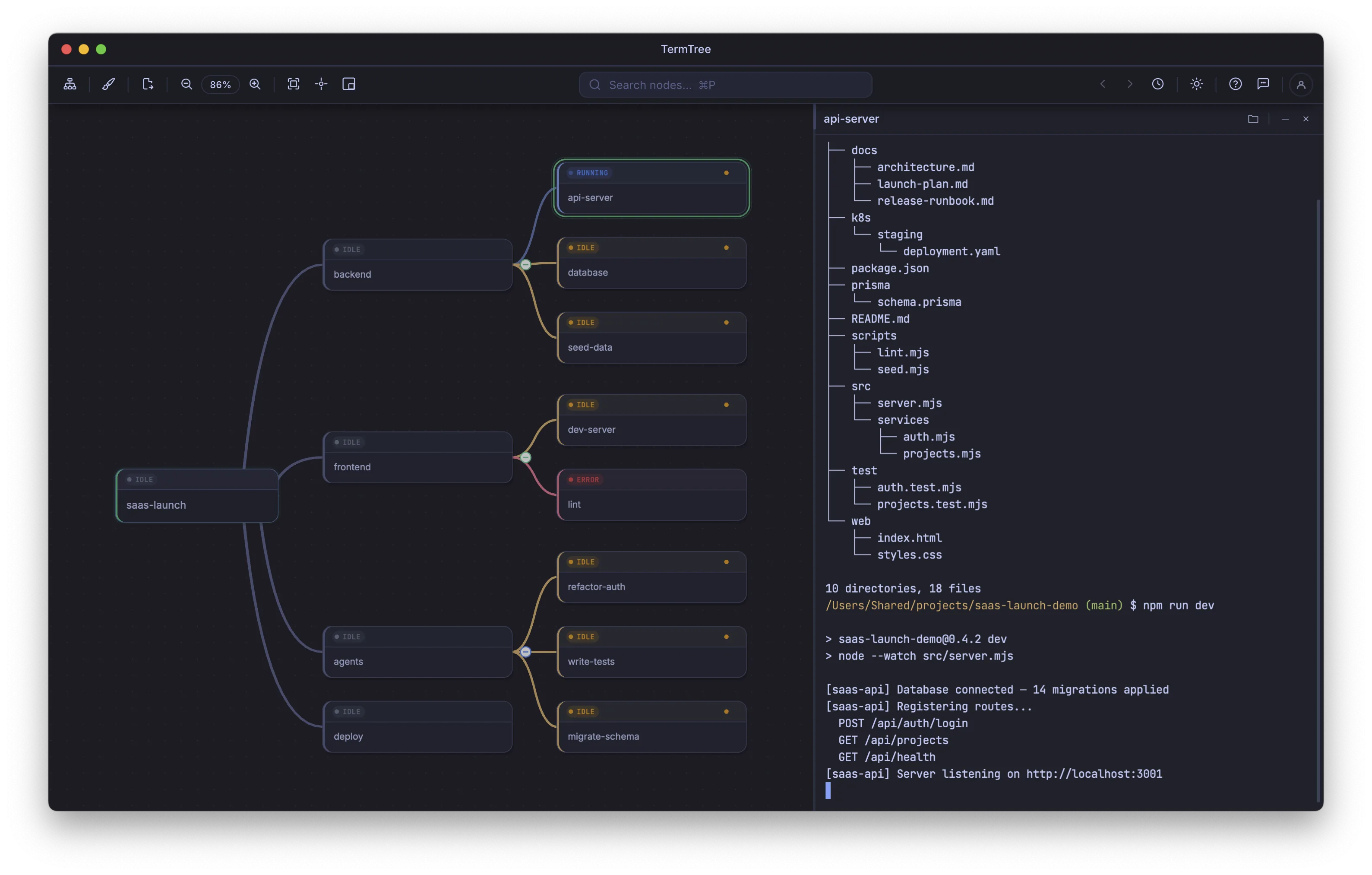
Ogni nodo può ospitare il proprio vero terminale — un processo shell attivo, non una visualizzazione simulata — così puoi eseguire molte attività affiancate, ciascuna con la propria sessione e cronologia di scorrimento. Passando da un nodo all’altro, ritroverai ogni terminale esattamente come lo avevi lasciato, senza mai perdere il punto in cui eri nelle varie attività.
Avviare un terminale
Seleziona un nodo e premi Cmd+Shift+Enter / Ctrl+Shift+Enter. Viene avviata una nuova sessione shell, che appare nel pannello del terminale.
Puoi anche fare clic con il pulsante destro del mouse su un nodo e scegliere Avvia terminale.
L’indicatore di stato del nodo passa da grigio a blu (attivo).
Il pannello del terminale
Per impostazione predefinita, il pannello del terminale appare sul lato destro dello schermo; puoi spostarlo in basso dal menu Finestra — Pannello del terminale: destra o Pannello del terminale: in basso.
Ogni terminale mostra:
- Una barra del titolo con l’etichetta del nodo.
- Un pulsante di riduzione a icona (−) per nascondere il terminale mantenendo attiva la sessione.
- Un pulsante di eliminazione per terminare la sessione dopo la conferma.
- Un emulatore di terminale completo con supporto per i colori ANSI, cronologia di scorrimento e input interattivo.
Apri o chiudi il pannello con Cmd+’ / Ctrl+’.
Mettere a fuoco un terminale
Esistono diversi modi per mettere a fuoco un terminale e immettere dati:
| Metodo | Descrizione |
|---|---|
| Fai clic all’interno del terminale | Clic diretto |
| Cmd+Shift+Right | Mette a fuoco il terminale del nodo selezionato |
| Cmd+Shift+Enter | Avvia e mette a fuoco il terminale (se non è ancora stato avviato) |
Per riportare lo stato attivo sulla mappa mentale:
| Metodo | Descrizione |
|---|---|
| Fai clic su un nodo | Mette a fuoco la mappa mentale |
| Cmd+Shift+Left | Torna alla mappa mentale |
Spostarsi tra i terminali
Quando sono aperti più terminali, usa queste scorciatoie per scorrerli:
| Scorciatoia | Azione |
|---|---|
| Cmd+Shift+Down / Ctrl+Shift+Down | Terminale successivo |
| Cmd+Shift+Up / Ctrl+Shift+Up | Terminale precedente |
Se alcuni terminali sono in attesa di input, queste scorciatoie scorrono prima quei terminali. In caso contrario, scorrono tutti i terminali aperti.
Puoi anche fare clic su qualsiasi nodo della mappa mentale per visualizzarne il terminale. Durante la navigazione con i tasti freccia nella mappa mentale, il terminale di ciascun nodo viene mostrato automaticamente mentre ti sposti nell’albero.
Comportamento di visualizzazione automatica
Quando selezioni un nodo (facendo clic o usando i tasti freccia):
- Se il nodo ha un terminale avviato, questo appare automaticamente nel pannello.
- Tutti gli altri terminali vengono nascosti.
- Lo stato attivo rimane nella mappa mentale finché non lo sposti esplicitamente nel terminale.
In questo modo puoi consultare l’output dei terminali con i tasti freccia senza perdere la posizione nella mappa mentale.
Nascondere un terminale
Fai clic sul pulsante di riduzione a icona (−) nella barra del titolo del terminale oppure premi Cmd+Shift+M / Ctrl+Shift+M.
Il terminale scompare dal pannello, ma la sessione continua a essere eseguita in background. Seleziona nuovamente il nodo per visualizzarlo di nuovo.
Cmd+M è riservato alla funzione standard di macOS per ridurre a icona una finestra e non influisce sul terminale.
Cercare testo in un terminale
Premi Cmd+F / Ctrl+F mentre un terminale è attivo per aprire la barra di ricerca. La barra evidenzia le corrispondenze nella cronologia di scorrimento e supporta:
- La navigazione alla corrispondenza successiva / precedente.
- Un contatore delle corrispondenze.
- Opzioni per la ricerca con distinzione tra maiuscole e minuscole, per parola intera e tramite espressione regolare.
Premi Escape per chiudere la barra di ricerca.
Aprire collegamenti dall’output del terminale
TermTree rileva URL e percorsi di file nell’output del terminale (inclusi i collegamenti ipertestuali OSC 8 generati dagli strumenti che li supportano). Fai clic con il pulsante destro del mouse su un collegamento rilevato per aprire un menu contestuale con:
- Apri collegamento / Apri file / Apri cartella — a seconda del tipo di collegamento, viene aperto nel browser, nel pannello dell’editor/visualizzatore di TermTree oppure nel gestore dei file.
- Imposta collegamento del nodo — associa l’URL del collegamento al nodo (solo per i collegamenti URL), rendendolo disponibile la prossima volta che fai clic con il pulsante destro del mouse sul nodo stesso. Vedi Mappa mentale.
Facendo ⌘/Ctrl-clic su un collegamento viene eseguita direttamente la stessa azione di apertura, senza mostrare il menu.
Collegamenti a ticket rilevati
In Impostazioni → Collegamento automatico puoi configurare schemi di ticket e modelli di URL. Quando una corrispondenza compare nel terminale di un nodo che non ha ancora un collegamento, TermTree mostra per quel nodo una notifica non modale Collegamento rilevato che indica il nodo e l’URL proposto. L’URL è cliccabile: fai clic per aprire la pagina nel browser e verificarla prima di decidere; la notifica resta aperta. Scegli Usa collegamento per salvare l’URL proposto sul nodo, oppure Ignora (o chiudi la notifica) per lasciare il nodo senza collegamento.
Un nodo che ha già un collegamento non viene mai interrotto in questo modo: il collegamento impostato da te vince sempre, qualunque sia l’URL a cui punta. Rimuovi il collegamento e il nodo torna idoneo alle proposte. Il rilevamento non modifica mai i collegamenti in modo silenzioso e non sottrae mai il focus al terminale.
Chiudere un terminale
Fai clic sul pulsante di eliminazione nella barra del titolo del terminale oppure premi Cmd+W / Ctrl+W.
Viene visualizzata una finestra di dialogo di conferma. Confermando, il processo shell sottostante viene terminato. La finestra di dialogo offre anche un’opzione per eliminare contemporaneamente il nodo della mappa mentale.
Eliminare un nodo con terminali attivi
Se elimini un nodo con terminali in esecuzione (o con nodi figli che hanno terminali in esecuzione), una finestra di dialogo di conferma elenca tutto ciò che verrà rimosso. Confermando, tutte le sessioni attive sotto quel nodo vengono terminate.