Terminaux
Chaque nœud peut héberger son propre véritable terminal — un processus shell actif, et non une vue simulée — afin que vous puissiez exécuter de nombreuses tâches côte à côte, chacune conservant sa propre session et son historique de défilement. Passez d’un nœud à l’autre : chaque terminal reste exactement dans l’état où vous l’avez laissé, vous ne perdez donc jamais le fil de vos tâches.
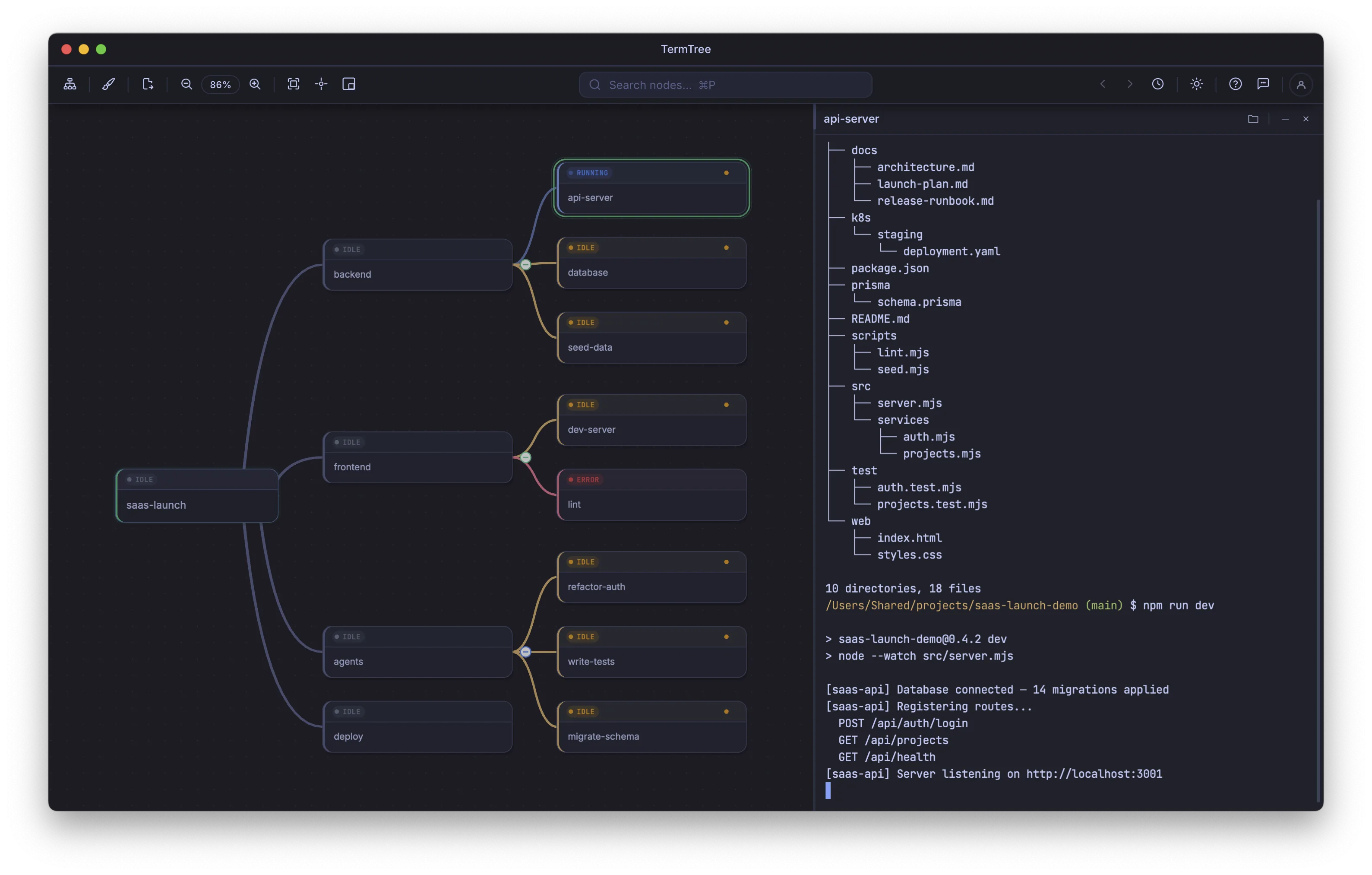
Lancer un terminal
Sélectionnez un nœud et appuyez sur Cmd+Shift+Enter / Ctrl+Shift+Enter. Une nouvelle session shell démarre et apparaît dans le panneau de terminal.
Vous pouvez également faire un clic droit sur un nœud et choisir Lancer le terminal.
L’indicateur d’état du nœud passe du gris au bleu (actif).
Le panneau de terminal
Le panneau de terminal apparaît par défaut à droite de l’écran ; placez-le en bas depuis le menu Fenêtre — Panneau de terminal : droite ou Panneau de terminal : bas.
Chaque terminal affiche :
- Une barre de titre portant le libellé du nœud.
- Un bouton de réduction (−) permettant de masquer le terminal tout en maintenant la session active.
- Un bouton de suppression permettant de mettre fin à la session après confirmation.
- Un émulateur de terminal complet prenant en charge les couleurs ANSI, l’historique de défilement et la saisie interactive.
Ouvrez ou fermez le panneau avec Cmd+’ / Ctrl+’.
Activer un terminal
Il existe plusieurs façons d’activer un terminal pour y effectuer une saisie :
| Méthode | Description |
|---|---|
| Cliquer dans le terminal | Clic direct |
| Cmd+Shift+Right | Activer le terminal du nœud sélectionné |
| Cmd+Shift+Enter | Lancer et activer (s’il n’est pas encore lancé) |
Pour réactiver la carte mentale :
| Méthode | Description |
|---|---|
| Cliquer sur un nœud | Activer la carte mentale |
| Cmd+Shift+Left | Revenir à la carte mentale |
Naviguer entre les terminaux
Lorsque plusieurs terminaux sont ouverts, utilisez ces raccourcis pour les parcourir :
| Raccourci | Action |
|---|---|
| Cmd+Shift+Down / Ctrl+Shift+Down | Terminal suivant |
| Cmd+Shift+Up / Ctrl+Shift+Up | Terminal précédent |
Si des terminaux attendent une saisie, ces raccourcis les parcourent en priorité. Sinon, ils parcourent tous les terminaux ouverts.
Vous pouvez également cliquer sur n’importe quel nœud de la carte mentale pour afficher son terminal. Lorsque vous naviguez dans la carte mentale avec les touches fléchées, le terminal de chaque nœud s’affiche automatiquement à mesure que vous parcourez l’arborescence.
Comportement d’affichage automatique
Lorsque vous sélectionnez un nœud (en cliquant dessus ou avec les touches fléchées) :
- Si un terminal a été lancé pour ce nœud, il apparaît automatiquement dans le panneau.
- Tous les autres terminaux sont masqués.
- La carte mentale reste active jusqu’à ce que vous déplaciez explicitement le focus vers le terminal.
Vous pouvez ainsi parcourir la sortie du terminal avec les touches fléchées sans perdre votre position dans la carte mentale.
Masquer un terminal
Cliquez sur le bouton de réduction (−) dans la barre de titre du terminal, ou appuyez sur Cmd+Shift+M / Ctrl+Shift+M.
Le terminal disparaît du panneau, mais la session continue de s’exécuter en arrière-plan. Sélectionnez de nouveau le nœud pour le faire réapparaître.
Cmd+M est réservé à la réduction standard des fenêtres sous macOS — il n’affecte pas le terminal.
Rechercher du texte dans un terminal
Appuyez sur Cmd+F / Ctrl+F lorsqu’un terminal est actif pour ouvrir la barre de recherche. Elle met en surbrillance les correspondances dans l’historique de défilement et propose :
- La navigation vers la correspondance suivante / précédente.
- Un compteur de correspondances.
- Des options de recherche sensible à la casse, par mot entier et par expression régulière.
Appuyez sur Escape pour fermer la barre de recherche.
Ouvrir des liens depuis la sortie du terminal
TermTree détecte les URL et les chemins de fichiers dans la sortie du terminal (y compris les hyperliens OSC 8 créés par les outils qui les prennent en charge). Faites un clic droit sur un lien détecté pour ouvrir un menu contextuel proposant :
- Ouvrir le lien / Ouvrir le fichier / Ouvrir le dossier — selon le type de lien, celui-ci s’ouvre dans votre navigateur, dans le panneau d’édition/visualisation de TermTree ou dans votre gestionnaire de fichiers.
- Définir le lien du nœud — associe l’URL du lien au nœud (liens URL uniquement), afin qu’elle apparaisse la prochaine fois que vous ferez un clic droit sur le nœud lui-même. Consultez Carte mentale.
Un clic sur un lien avec ⌘/Ctrl effectue directement la même action d’ouverture, sans afficher le menu.
Liens de tickets détectés
Dans Paramètres → Liaison automatique, vous pouvez configurer des motifs de tickets et des modèles d’URL. Lorsqu’une référence correspondante apparaît dans le terminal d’un nœud qui n’a pas encore de lien, TermTree affiche pour ce nœud une notification non modale Lien détecté indiquant le nœud et l’URL proposée. L’URL est cliquable : cliquez dessus pour ouvrir la page dans votre navigateur et la vérifier avant de décider ; la notification reste ouverte. Choisissez Utiliser le lien pour enregistrer l’URL proposée sur le nœud, ou Ignorer (ou fermez la notification) pour laisser le nœud sans lien.
Un nœud qui possède déjà un lien n’est jamais interrompu de cette façon : votre propre lien l’emporte toujours, quelle que soit l’URL vers laquelle il pointe. Supprimez le lien et le nœud redevient éligible aux propositions. La détection ne modifie jamais les liens en silence et ne vole jamais le focus du terminal.
Fermer un terminal
Cliquez sur le bouton de suppression dans la barre de titre du terminal, ou appuyez sur Cmd+W / Ctrl+W.
Une boîte de dialogue de confirmation apparaît. La confirmation met fin au processus shell sous-jacent. La boîte de dialogue propose également de supprimer simultanément le nœud de la carte mentale.
Supprimer un nœud comportant des terminaux actifs
Si vous supprimez un nœud comportant des terminaux en cours d’exécution (ou des enfants comportant des terminaux en cours d’exécution), une boîte de dialogue de confirmation répertorie tout ce qui sera supprimé. La confirmation met fin à toutes les sessions actives sous ce nœud.