Terminais
Cada nó pode hospedar seu próprio terminal real — um processo de shell ativo, não uma visualização simulada — para que você possa manter várias tarefas em execução lado a lado, cada uma preservando sua própria sessão e histórico de rolagem. Alterne entre os nós e cada terminal estará exatamente como você o deixou, para que nunca perca o ponto em que estava em cada tarefa.
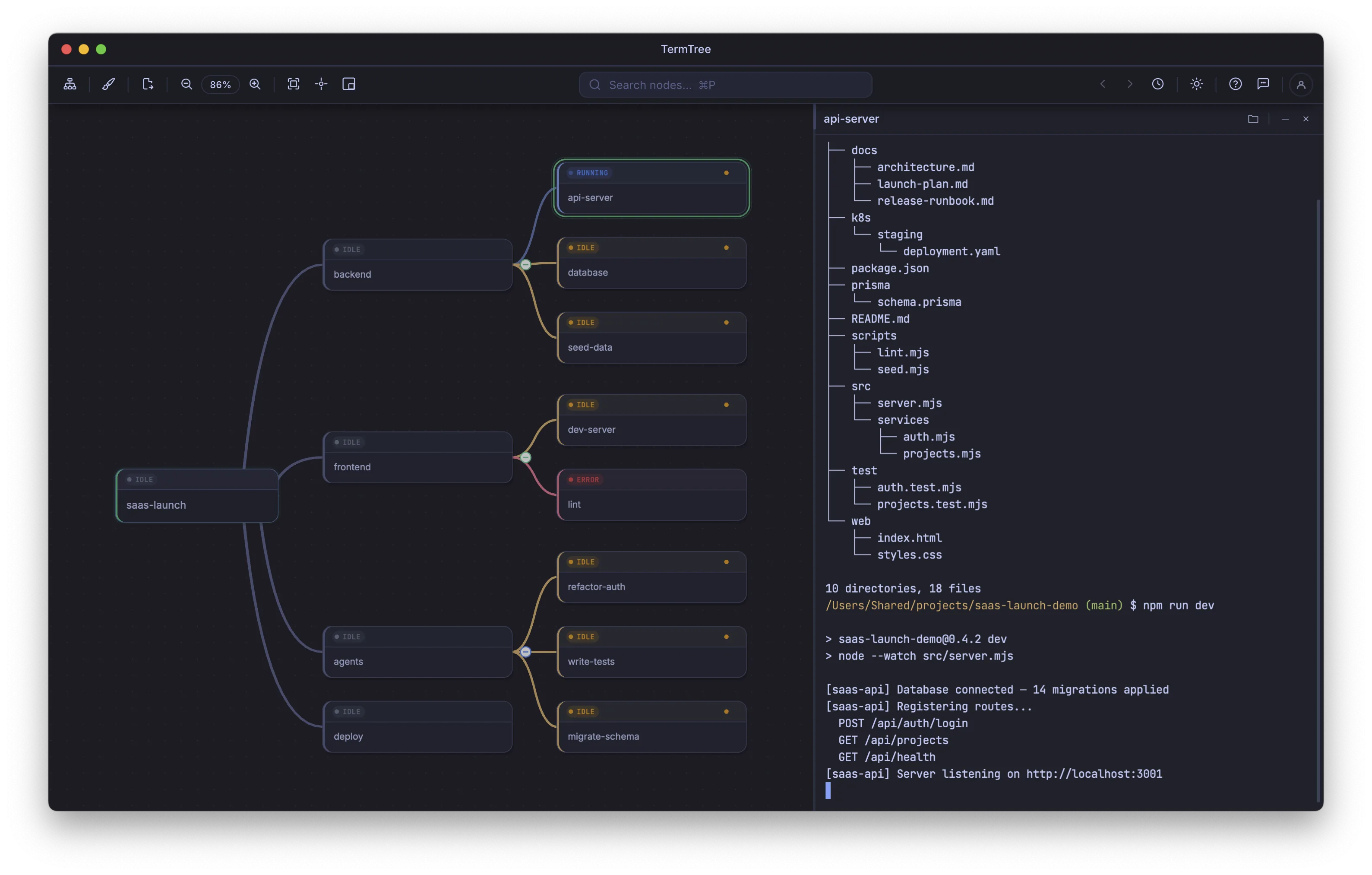
Iniciando um terminal
Selecione um nó e pressione Cmd+Shift+Enter / Ctrl+Shift+Enter. Uma nova sessão de shell é iniciada e aparece no painel do terminal.
Você também pode clicar com o botão direito em um nó e escolher Iniciar terminal.
O indicador de status do nó muda de cinza para azul (ativo).
O painel do terminal
Por padrão, o painel do terminal aparece no lado direito da tela; altere-o para a parte inferior pelo menu Janela — Painel do terminal: direita ou Painel do terminal: parte inferior.
Cada terminal exibe:
- Uma barra de título com o rótulo do nó.
- Um botão de minimizar (−) para ocultar o terminal mantendo a sessão ativa.
- Um botão de excluir para encerrar a sessão após a confirmação.
- Um emulador de terminal completo com suporte a cores ANSI, histórico de rolagem e entrada interativa.
Abra ou feche o painel com Cmd+’ / Ctrl+’.
Focando um terminal
Há várias maneiras de focar um terminal para entrada:
| Método | Descrição |
|---|---|
| Clicar dentro do terminal | Clique direto |
| Cmd+Shift+Right | Foca o terminal do nó selecionado |
| Cmd+Shift+Enter | Inicia e foca (caso ainda não tenha sido iniciado) |
Para retornar o foco ao mapa mental:
| Método | Descrição |
|---|---|
| Clicar em um nó | Foca o mapa mental |
| Cmd+Shift+Left | Retorna ao mapa mental |
Navegando entre terminais
Quando houver vários terminais abertos, use estes atalhos para percorrê-los:
| Atalho | Ação |
|---|---|
| Cmd+Shift+Down / Ctrl+Shift+Down | Próximo terminal |
| Cmd+Shift+Up / Ctrl+Shift+Up | Terminal anterior |
Se algum terminal estiver aguardando uma entrada, esses atalhos percorrerão primeiro esses terminais. Caso contrário, percorrerão todos os terminais abertos.
Você também pode clicar em qualquer nó do mapa mental para exibir seu terminal. A navegação com as teclas de seta no mapa mental exibe automaticamente o terminal de cada nó à medida que você percorre a árvore.
Comportamento de exibição automática
Quando você seleciona um nó (clicando ou usando as teclas de seta):
- Se o nó tiver um terminal iniciado, ele aparecerá automaticamente no painel.
- Todos os outros terminais serão ocultados.
- O foco permanecerá no mapa mental até que você o mova explicitamente para o terminal.
Isso permite consultar a saída do terminal com as teclas de seta sem perder seu lugar no mapa mental.
Ocultando um terminal
Clique no botão de minimizar (−) na barra de título do terminal ou pressione Cmd+Shift+M / Ctrl+Shift+M.
O terminal desaparecerá do painel, mas a sessão continuará em execução em segundo plano. Selecione o nó novamente para trazê-lo de volta.
Cmd+M é reservado para a ação padrão do macOS de minimizar janelas — ele não afeta o terminal.
Localizando texto em um terminal
Pressione Cmd+F / Ctrl+F enquanto um terminal estiver focado para abrir a barra de busca. Ela destaca as correspondências no histórico de rolagem e oferece suporte a:
- Navegação para a próxima correspondência / correspondência anterior.
- Um contador de correspondências.
- Opções para correspondência com diferenciação entre maiúsculas e minúsculas, de palavra inteira e por expressão regular.
Pressione Escape para fechar a barra de busca.
Abrindo links da saída do terminal
O TermTree detecta URLs e caminhos de arquivos na saída do terminal (incluindo hiperlinks OSC 8 gravados por ferramentas compatíveis). Clique com o botão direito em um link detectado para abrir um menu de contexto com:
- Abrir link / Abrir arquivo / Abrir pasta — conforme aplicável ao link, abrindo-o no navegador, no painel de edição/visualização do TermTree ou no gerenciador de arquivos.
- Definir link do nó — associa a URL do link ao nó (somente links de URL), exibida na próxima vez que você clicar com o botão direito no próprio nó. Consulte Mapa mental.
Clicar em um link com ⌘/Ctrl pressionado executa diretamente a mesma ação de abertura, sem exibir o menu.
Links de tickets detectados
Em Configurações → Link Automático, você pode configurar padrões de tickets e modelos de URL. Quando uma referência correspondente aparece no terminal de um nó que ainda não tem link, o TermTree exibe para esse nó uma notificação não modal Link detectado com o nó e a URL proposta. A URL é clicável: clique nela para abrir a página no navegador e conferi-la antes de decidir; a notificação permanece aberta. Selecione Usar link para salvar a URL proposta no nó, ou Ignorar (ou feche a notificação) para deixar o nó sem link.
Um nó que já tem um link nunca é interrompido dessa forma: o seu próprio link sempre vence, seja qual for a URL para a qual ele aponta. Remova o link e o nó volta a ficar elegível para propostas. A detecção nunca altera links silenciosamente e nunca rouba o foco do terminal.
Fechando um terminal
Clique no botão de excluir na barra de título do terminal ou pressione Cmd+W / Ctrl+W.
Uma caixa de diálogo de confirmação será exibida. A confirmação encerra o processo de shell subjacente. A caixa de diálogo também oferece a opção de excluir o nó do mapa mental ao mesmo tempo.
Excluindo um nó com terminais ativos
Se você excluir um nó que tenha terminais em execução (ou filhos com terminais em execução), uma caixa de diálogo de confirmação listará tudo o que será removido. A confirmação encerra todas as sessões ativas sob esse nó.