Терминалы
Каждый узел может содержать собственный настоящий терминал — активный процесс командной оболочки, а не имитацию интерфейса, — поэтому вы можете выполнять множество задач параллельно, сохраняя отдельный сеанс и историю прокрутки для каждой из них. При переключении между узлами каждый терминал остаётся точно в том состоянии, в котором вы его оставили, поэтому вы никогда не потеряете своё место при работе с разными задачами.
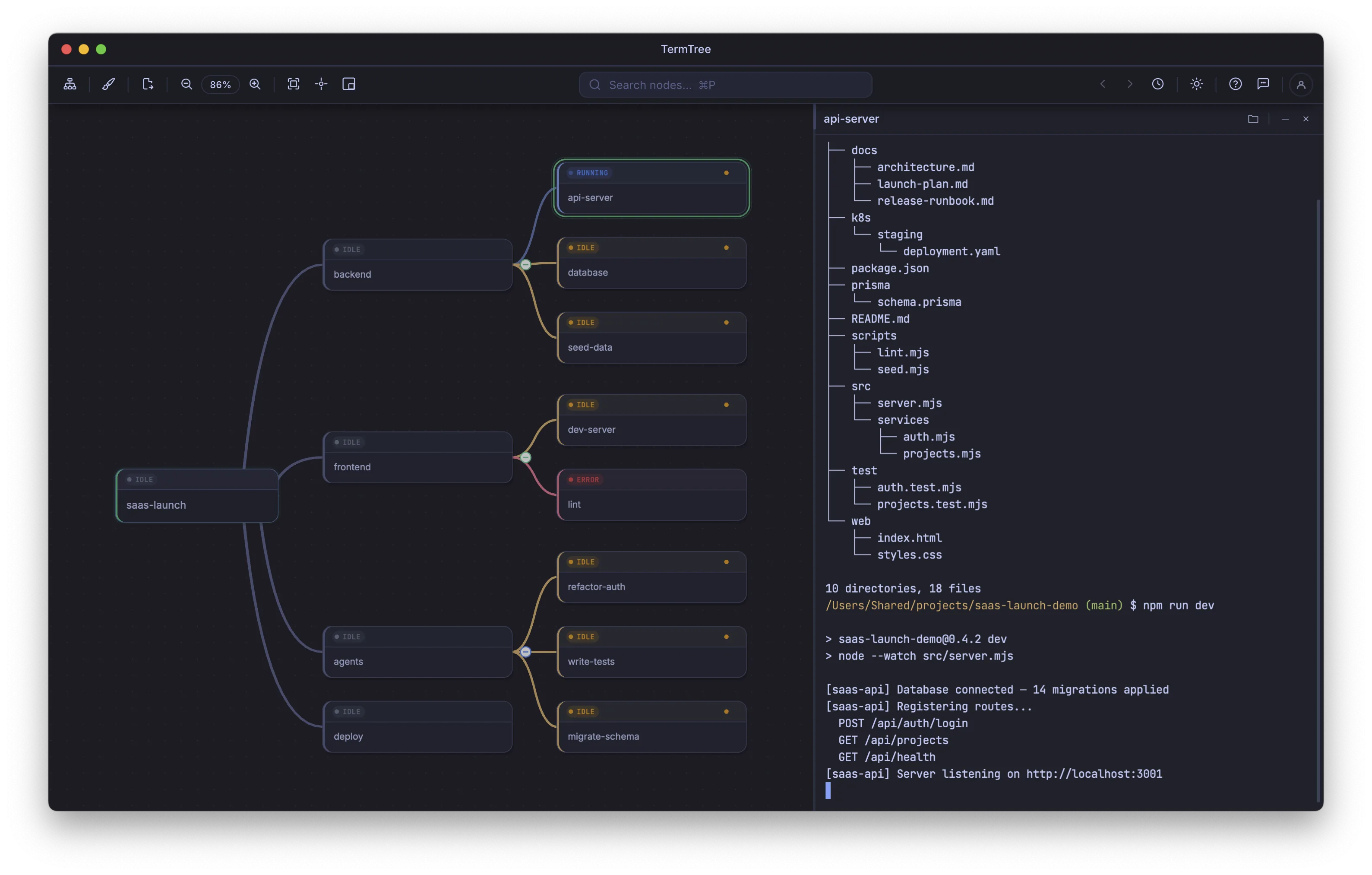
Запуск терминала
Выберите узел и нажмите Cmd+Shift+Enter / Ctrl+Shift+Enter. Запустится новый сеанс командной оболочки, который появится на панели терминала.
Также можно щёлкнуть узел правой кнопкой мыши и выбрать Запустить терминал.
Индикатор состояния узла изменит цвет с серого на синий (активен).
Панель терминала
По умолчанию панель терминала отображается в правой части экрана; переместить её вниз можно через меню Окно — Панель терминала: справа или Панель терминала: снизу.
В каждом терминале отображаются:
- Строка заголовка с меткой узла.
- Кнопка сворачивания (−), позволяющая скрыть терминал, не завершая сеанс.
- Кнопка удаления, завершающая сеанс после подтверждения.
- Полнофункциональный эмулятор терминала с поддержкой цветов ANSI, историей прокрутки и интерактивным вводом.
Открывайте и закрывайте панель с помощью Cmd+’ / Ctrl+’.
Перевод фокуса на терминал
Перевести фокус ввода на терминал можно несколькими способами:
| Способ | Описание |
|---|---|
| Щёлкнуть внутри терминала | Прямой щелчок |
| Cmd+Shift+Right | Перевести фокус на терминал выбранного узла |
| Cmd+Shift+Enter | Запустить и перевести фокус (если терминал ещё не запущен) |
Чтобы вернуть фокус на интеллект-карту:
| Способ | Описание |
|---|---|
| Щёлкнуть узел | Перевести фокус на интеллект-карту |
| Cmd+Shift+Left | Вернуться к интеллект-карте |
Перемещение между терминалами
Если открыто несколько терминалов, используйте следующие сочетания клавиш для циклического переключения между ними:
| Сочетание клавиш | Действие |
|---|---|
| Cmd+Shift+Down / Ctrl+Shift+Down | Следующий терминал |
| Cmd+Shift+Up / Ctrl+Shift+Up | Предыдущий терминал |
Если какие-либо терминалы ожидают ввода, эти сочетания клавиш сначала циклически переключают такие терминалы. В противном случае они переключают все открытые терминалы.
Также можно щёлкнуть любой узел на интеллект-карте, чтобы показать его терминал. При перемещении по интеллект-карте с помощью клавиш со стрелками терминал каждого узла автоматически отображается по мере продвижения по дереву.
Автоматическое отображение
Когда вы выбираете узел (щелчком или с помощью клавиш со стрелками):
- Если для узла запущен терминал, он автоматически появляется на панели.
- Все остальные терминалы скрываются.
- Фокус остаётся на интеллект-карте, пока вы явно не переведёте его на терминал.
Таким образом, вы можете просматривать вывод терминала с помощью клавиш со стрелками, не теряя своего места на интеллект-карте.
Скрытие терминала
Нажмите кнопку сворачивания (−) в строке заголовка терминала или нажмите Cmd+Shift+M / Ctrl+Shift+M.
Терминал исчезнет с панели, но сеанс продолжит работать в фоновом режиме. Снова выберите узел, чтобы вернуть терминал.
Cmd+M зарезервировано для стандартного сворачивания окна в macOS — оно не влияет на терминал.
Поиск текста в терминале
Когда фокус находится в терминале, нажмите Cmd+F / Ctrl+F, чтобы открыть панель поиска. Она выделяет совпадения в истории прокрутки и поддерживает:
- Переход к следующему / предыдущему совпадению.
- Счётчик совпадений.
- Переключатели поиска с учётом регистра, по целым словам и по регулярному выражению.
Нажмите Escape, чтобы закрыть панель поиска.
Открытие ссылок из вывода терминала
TermTree распознаёт URL-адреса и пути к файлам в выводе терминала (включая гиперссылки OSC 8, создаваемые поддерживающими их инструментами). Щёлкните распознанную ссылку правой кнопкой мыши, чтобы открыть контекстное меню со следующими пунктами:
- Открыть ссылку / Открыть файл / Открыть папку — подходящий для этой ссылки пункт откроет её в браузере, на панели редактора/просмотра TermTree или в файловом менеджере.
- Задать ссылку узла — прикрепляет URL-адрес ссылки к узлу (только для URL-ссылок); он будет показан при следующем щелчке самого узла правой кнопкой мыши. См. Интеллект-карта.
Щелчок по ссылке с зажатой клавишей ⌘/Ctrl выполняет то же действие открытия напрямую, без меню.
Обнаруженные ссылки на задачи
В разделе Настройки → Автоссылки можно задать шаблоны номеров задач и шаблоны URL-адресов. Когда подходящее совпадение появляется в терминале узла, у которого ещё нет ссылки, TermTree показывает для этого узла немодальное уведомление Обнаружена ссылка с названием узла и предлагаемым URL-адресом. URL-адрес кликабельный: щёлкните его, чтобы открыть страницу в браузере и проверить её перед решением, — уведомление при этом остаётся открытым. Выберите Использовать ссылку, чтобы сохранить предложенный URL-адрес в узле, или Игнорировать (либо закройте уведомление), чтобы узел остался без ссылки.
Узел, у которого уже есть ссылка, никогда не прерывается таким образом: ваша собственная ссылка всегда важнее, куда бы она ни вела. Удалите ссылку — и узел снова станет доступен для предложений. Распознавание никогда не меняет ссылки незаметно и не перехватывает фокус терминала.
Закрытие терминала
Нажмите кнопку удаления в строке заголовка терминала или нажмите Cmd+W / Ctrl+W.
Появится диалоговое окно подтверждения. После подтверждения базовый процесс командной оболочки будет завершён. В диалоговом окне также можно выбрать одновременное удаление узла интеллект-карты.
Удаление узла с активными терминалами
Если удалить узел, у которого есть работающие терминалы (или дочерние узлы с работающими терминалами), в диалоговом окне подтверждения будет перечислено всё, что будет удалено. После подтверждения все активные сеансы в этом узле и под ним будут завершены.